Thêm mới quy trình
Màn hình này giúp bạn thêm một quy trình bảo dưỡng mới
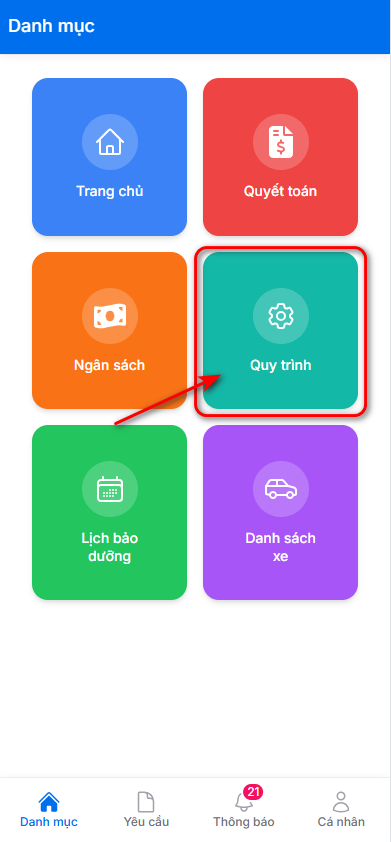
1. Truy cập màn hình quy trình
Từ giao diện App bảo dưỡng nhấn Quy trình
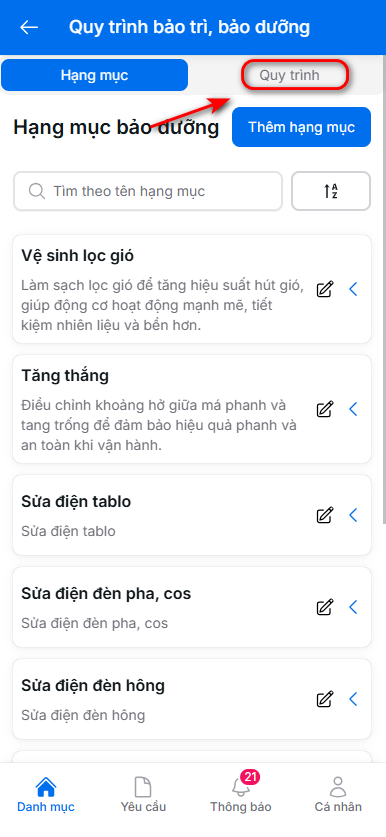
Nhấn qua trang Quy trình
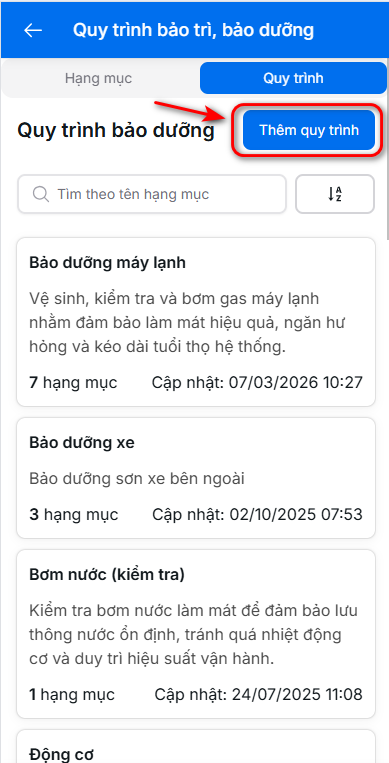
Từ Danh sách quy trình, bấm vào nút Thêm quy trình
2. Biểu mẫu tạo mới quy trình
Để tạo quy trình mới bạn cần điền các thông tin bên dưới:
- Tên quy trình: Tên của quy trình bảo dưỡng
- Mô tả: Mô tả chi tiết quy trình
- Chu kỳ theo km: Nhập chu kỳ km để hệ thống nhắc nhở đến hạn bảo dưỡng nếu gần đạt số km
- Chu kỳ theo ngày: Nhập chu kỳ theo ngày để hệ thống nhắc nhở đến hạn bảo dưỡng nếu gần đến hạn
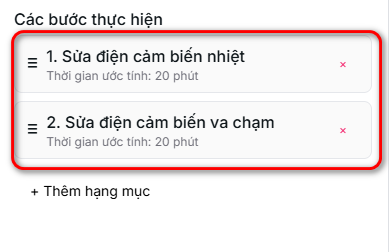
- Các bước thực hiện: Thêm các hạng mục kiểm tra từ danh sách các hạng mục có sẵn trong hệ thống
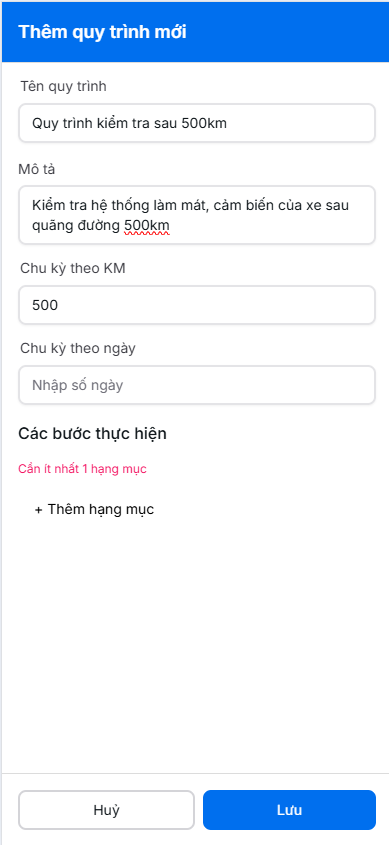
Ở trường Hạng mục có thể chọn một hoặc nhiều Hạng mục để gán vào quy trình kiểm tra.
- Nhấn Thêm hạng mục

- Có thể tìm kiếm Hạng mục tại đây
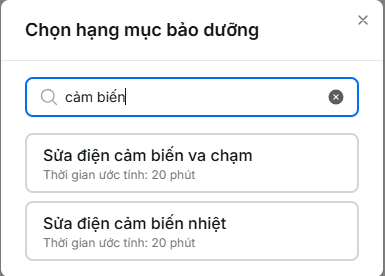
- Chọn các hạng mục cần gán
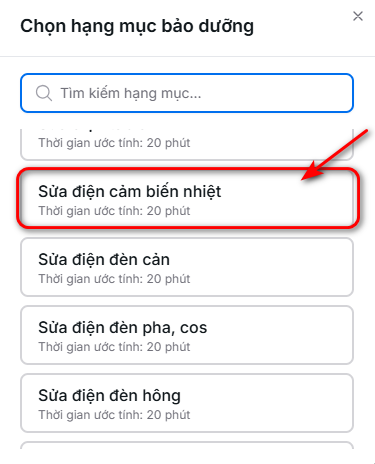
- Kết quả sau khi chọn
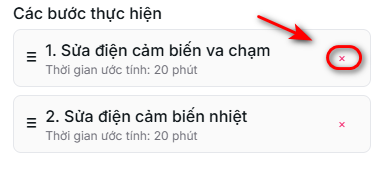
- Nếu bạn muốn xóa hạng mục đã chọn thì nhấn vào biểu tưởng x
Sau khi điền hoàn tất các thông tin về quy trình bạn có thể thao tác:
- Nhấn Hủy bỏ để hủy thao tác
- Nhấn Lưu để tiến hành tạo quy trình

Nếu có thắc mắc trong khi thao tác, xin vui lòng liên hệ với bộ phận hỗ trợ kỹ thuật của chúng tôi để được trợ giúp!