Sao chép thông tin tài xế
Trang này giúp bạn sao chép thông tin một tài xế và tạo một dữ liệu mới trong hệ thống
1. Truy cập màn hình quản lý tài xế
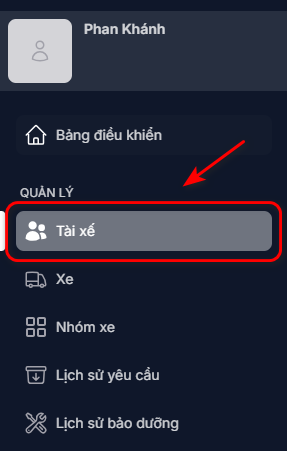
- Từ thanh menu bên trái, trong mục QUẢN LÝ, nhấn chọn Tài xế.
- Từ Danh sách tài xế, bấm vào Tên tài xế cần sao chép:

- Nhấn vào nút Sao chép ở góc phải.

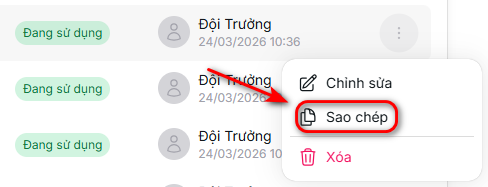
Hoặc có thể truy cập trực tiếp bằng cách nhấn nút ⋮ và Sao chép ở phía bên phải nơi tài xế muốn chỉnh sửa ở giao diện quản lý tài xế.
2. Giao diện sao chép tài xế
2.1. Thông tin tài xế
- Có thể thay đổi hoặc sao chép thông tin cơ bản về tài xế
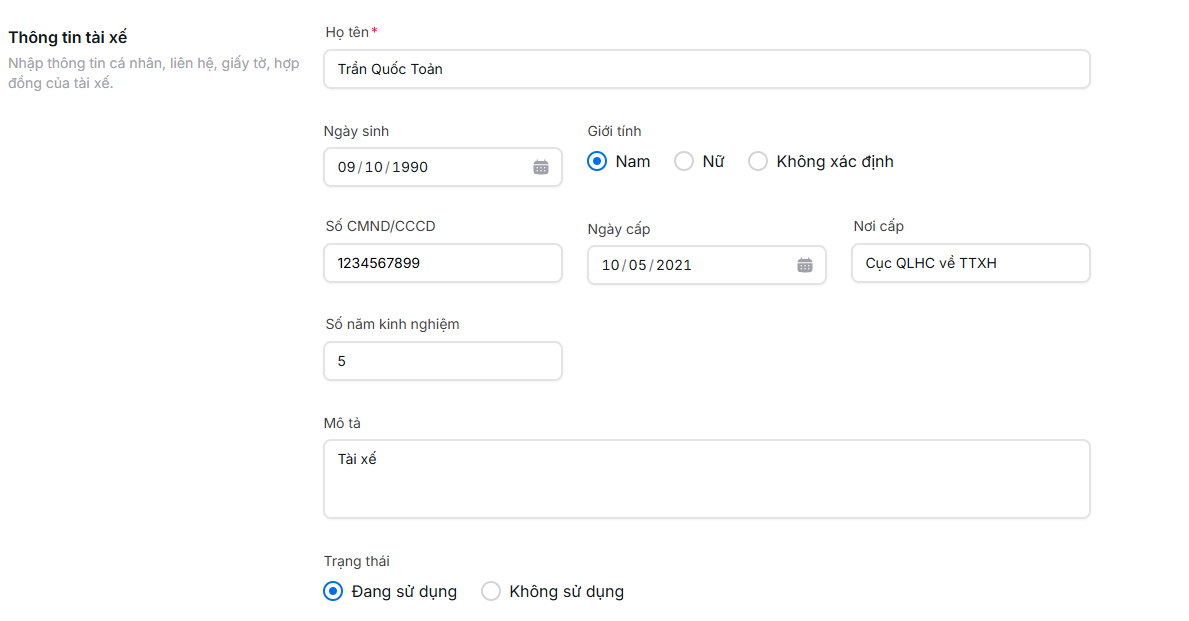
- Ở mục Trạng thái nếu bạn chưa muốn cho tài xế làm việc thì có thể chuyển thành Không sử dụng

2.2. Thông tin liên hệ
Sao chép hoặc thay đổi các thông tin để liên hệ email, số điện thoại.

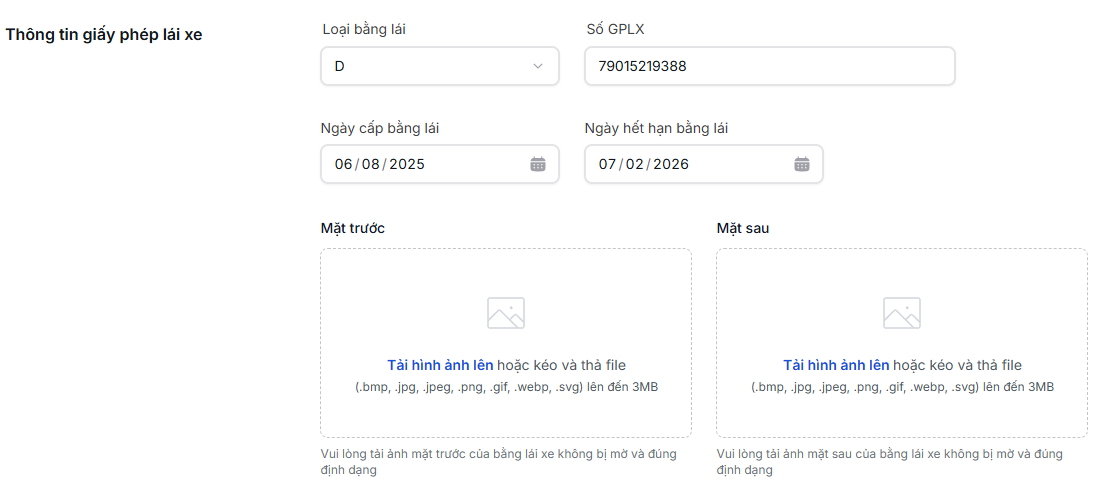
2.3. Thông tin giấy phép lái xe
Sao chép hoặc thay đổi các thông tin về giấy phép lái xe và tải lên hình ảnh mặt trước, mặt sau của giấy phép lái xe(nếu có)
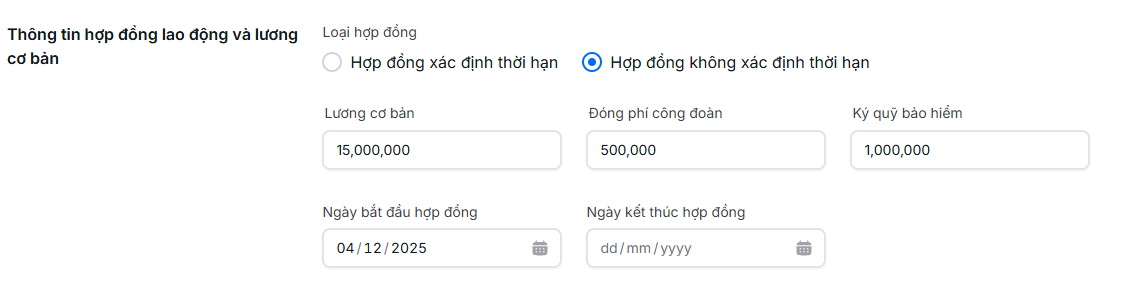
2.4. Thông tin hợp đồng lao động và lương cơ bản
- Chọn loại hợp đồng Có xác định thời hạn hoặc **Không xác định thời hạn.

- Điền các thông tin khác của hợp đồng.
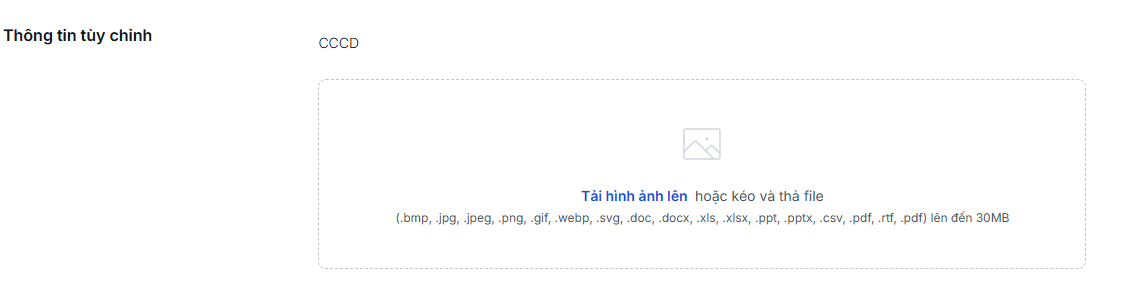
2.5. Thông tin tùy chỉnh
Tải lên thông tin tùy chỉnh như Căn cước Công Dân (Nếu có)
3. Hoàn tất sao chép tài xế
Sau khi hoàn tất sao chép các thông tin về tài xế bạn có thể thao tác:
- Nhấn Hủy bỏ để hủy thao tác
- Nhấn Lưu để tiến hành tạo tài xế

Nếu có thắc mắc trong khi thao tác, xin vui lòng liên hệ với bộ phận hỗ trợ kỹ thuật của chúng tôi để được trợ giúp!