Quản lý chi phí đơn hàng của khách hàng
Hướng dẫn cách xem và quản lý danh sách chi phí đơn hàng thuộc về khách hàng trong hệ thống.
Bước 1: Truy cập thông tin Quản lý chi phí đơn hàng
- Trong thanh menu bên trái, chọn mục Quản lý chi phí đơn hàng.
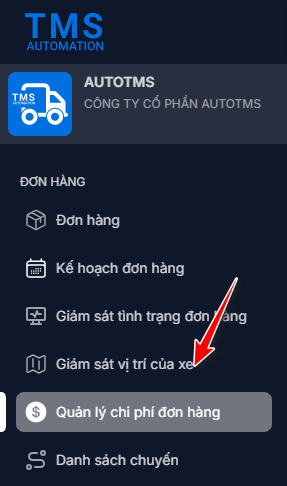
- Giao diện Quản lý chi phí đơn hàng.
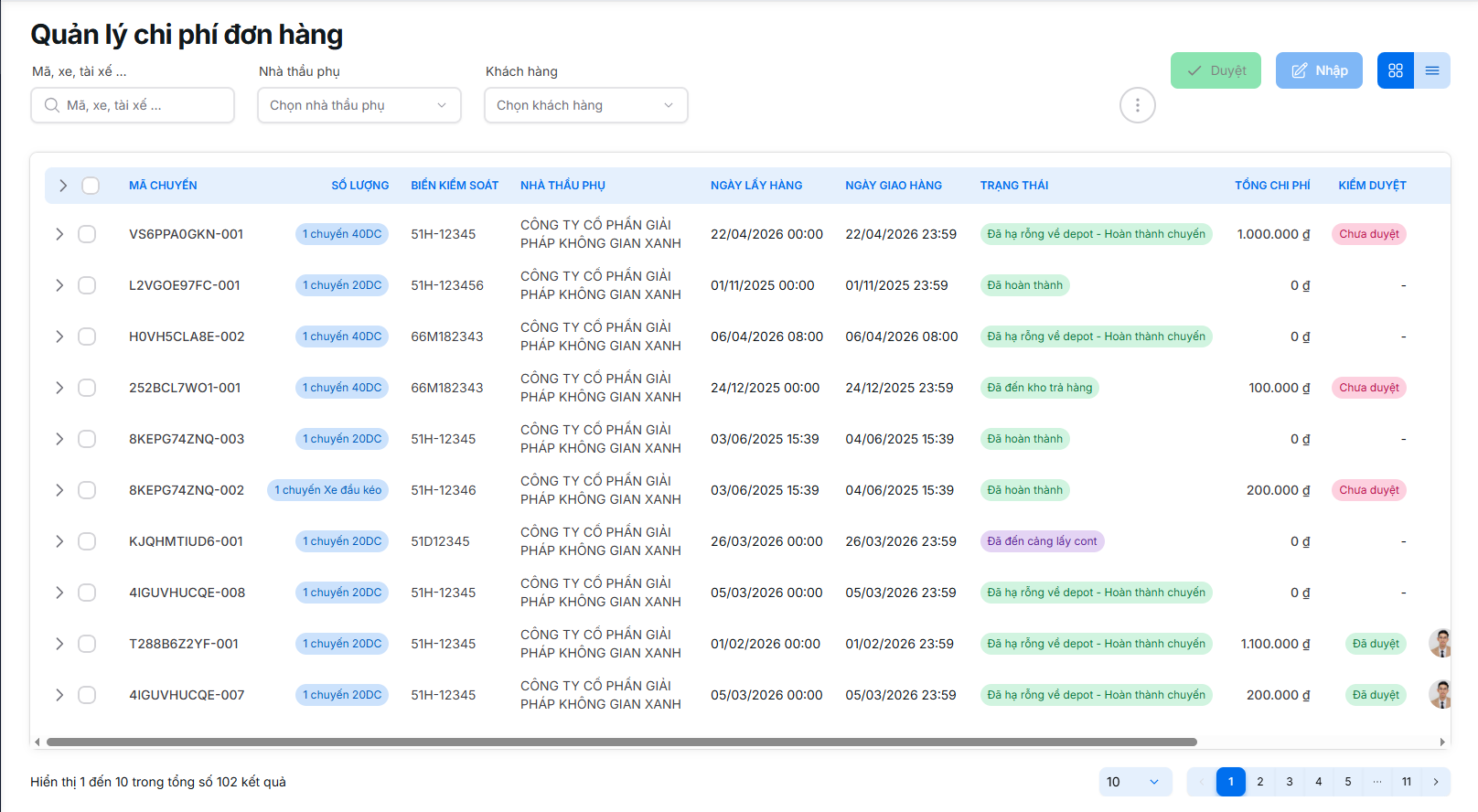
Bước 3: Tìm kiếm chi phí đơn hàng
- Sử dụng ô tìm kiếm để nhập mã, xe, tên tài xế, ...

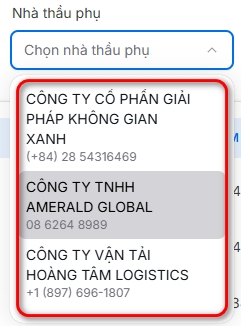
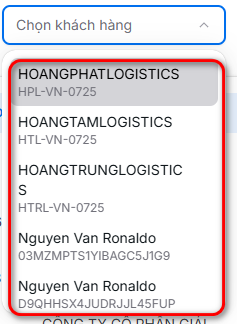
Bước 4: Lọc nhà thầu phụ và Khách hàng
- Dùng ô lọc nhà thầu phụ hoặc lọc khách hàng để chọn các chi phí đơn hàng tương ứng:
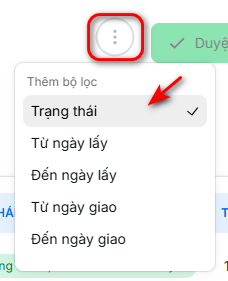
- Bên cạnh đó có thể thêm các bộ lọc khác bằng cách nhấn vào biểu tượng (⋮) và chọn bộ lọc cần thiết.
Bước 4: Xem thông tin chi phí
- Nhấn V để xem chi phí.
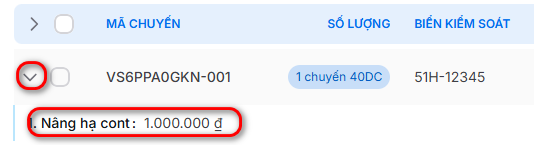
- Tại đây người dùng có thể chọn dạng xem là dạng bảng hoặc danh sách

Bước 5: Nút duyệt và nhập chi phí
- Duyệt: Kiểm duyệt chi phí
- Nhập: Nhập chi phí cho một đơn hàng

- Với bước Nhập chi phí, người dùng sẽ tiến hành điền số chi phí, xóa hoặc có thể thêm chi phí mới cho đơn hàng.
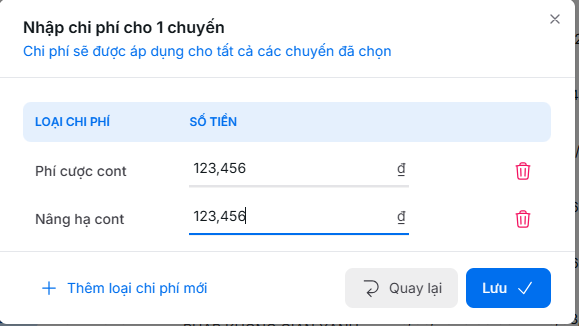 Nhập chi phí
- Sau khi đã nhập xong chi phí có thể Duyệt để xác nhận chi phí
 Duyệt chi phí
Bước 6: Các nút hành hành động
- Phía cuối mỗi dòng chi phí có các biểu tượng hiển thị các hành động:
- Duyệt: Kiểm duyệt chi phí
- Chỉnh sửa: Nhập hoặc chỉnh sửa các chi phí
- Xem: Truy cập trang chi tiết của chi phí đơn hàng

Bước 7: Phân trang và thay đổi số dòng
- Chuyển trang bằng cách nhấn số trang ở góc dưới bên phải.
- Thay đổi số dòng/trang bằng menu thả xuống với các tuỳ chọn: 10, 20, 50, 100.
