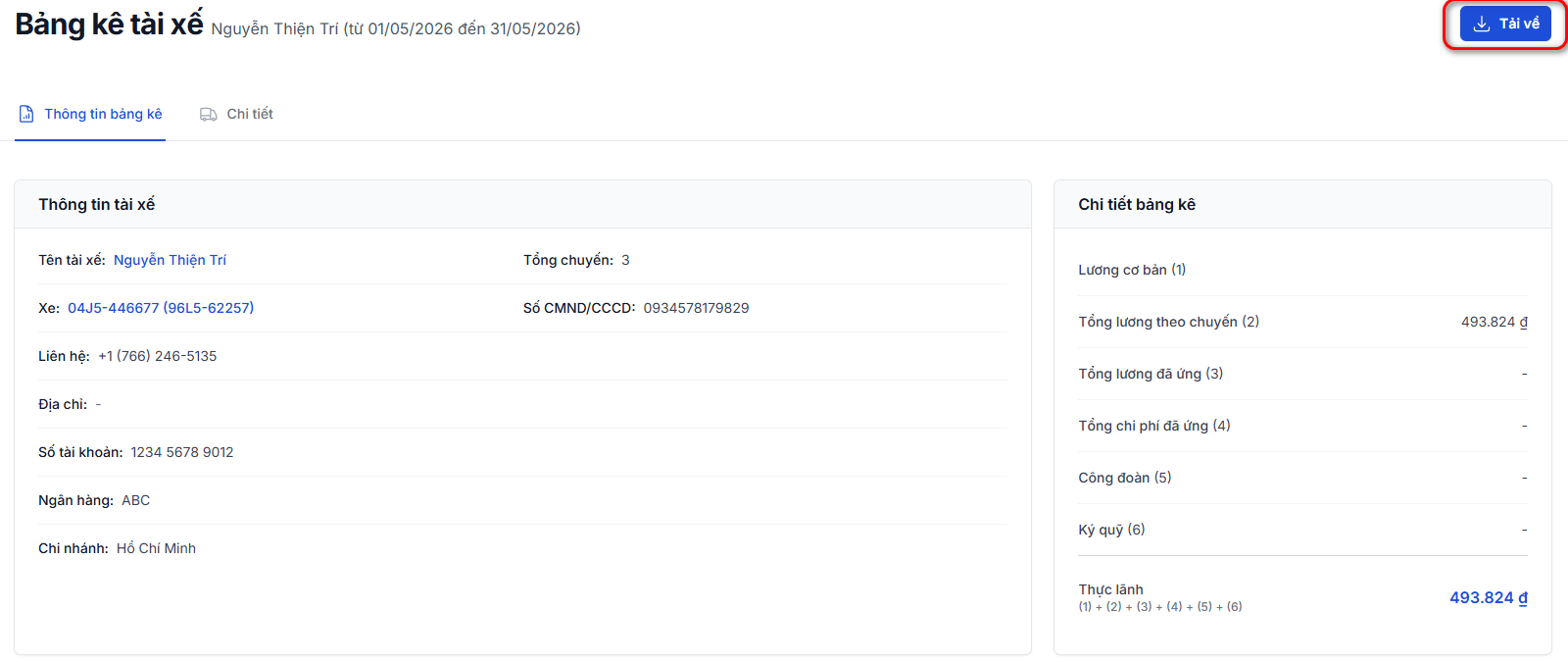
Chi tiết bảng kê tài xế
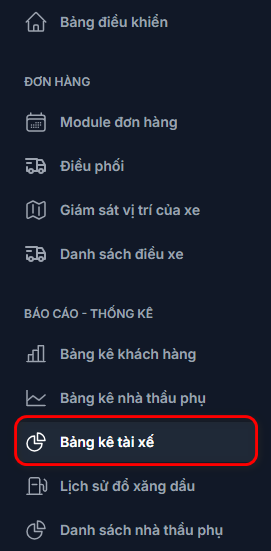
1: Truy cập vào Mục bảng kê tài xế
Từ menu quản lý bên trái, chọn Bảng kê tài xế để mở danh sách.
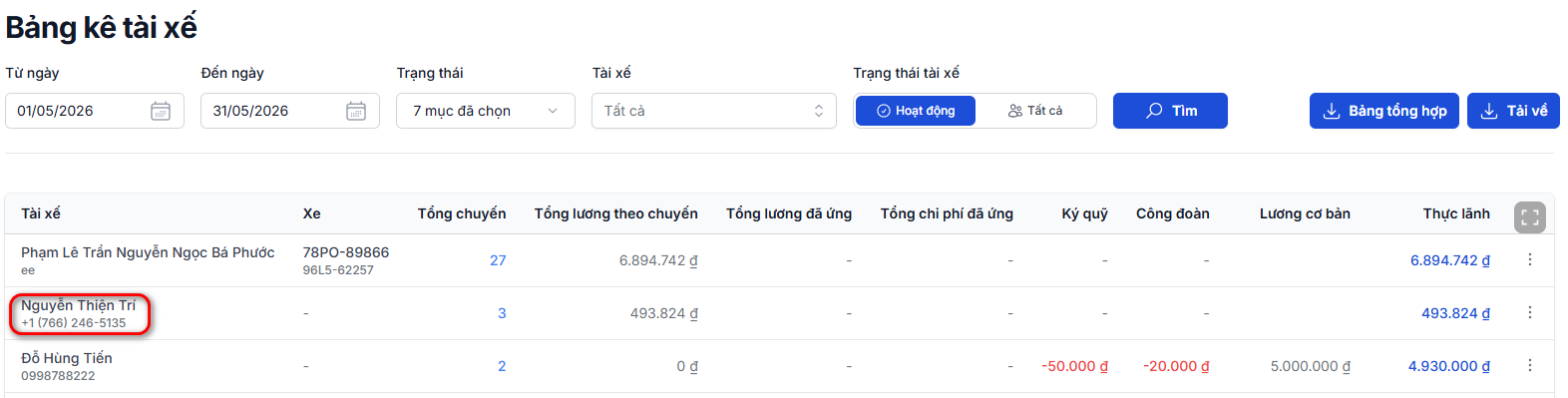
2: Chọn tài xế cần xem bảng kê chi tiết
Nhấn vào Tên của tài xế cụ thể để truy cập chi tiết bảng kê.
3: Tổng quan giao diện
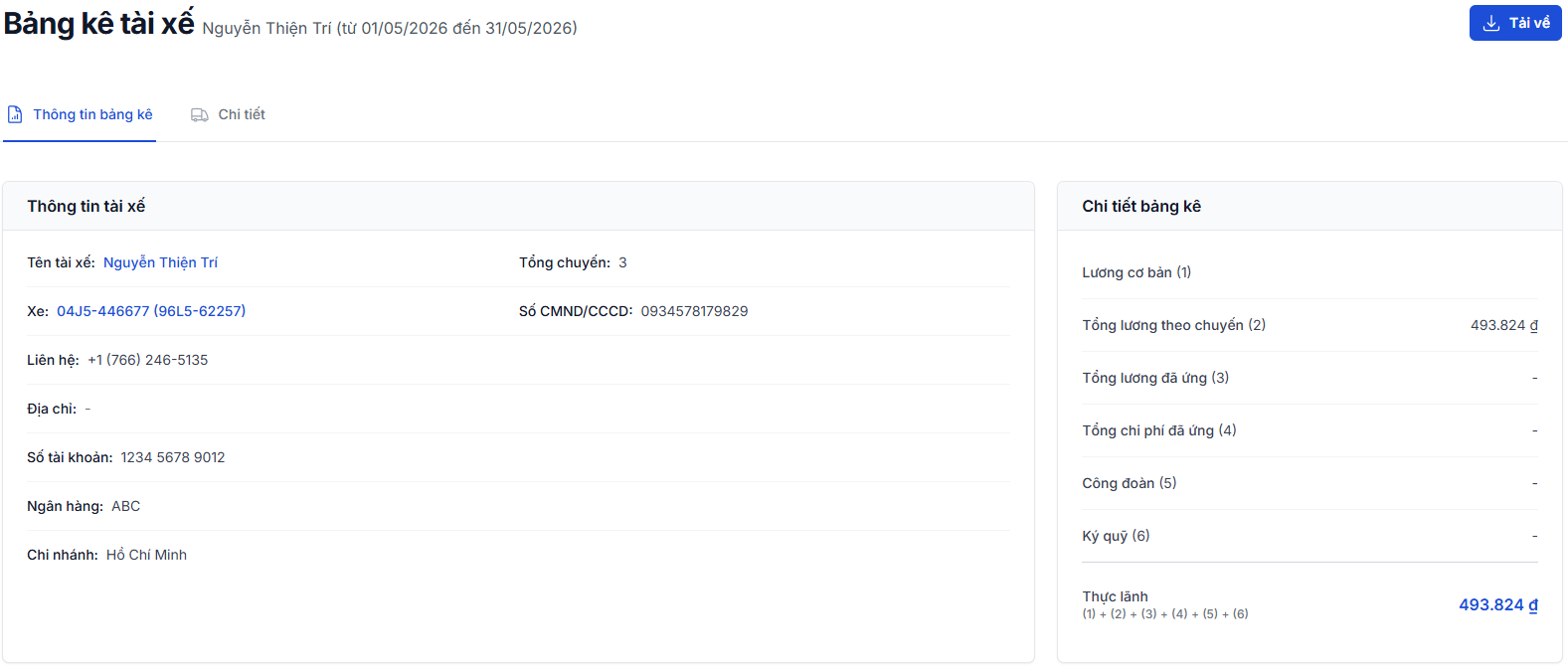
3.1: Mục Thông tin bảng kê
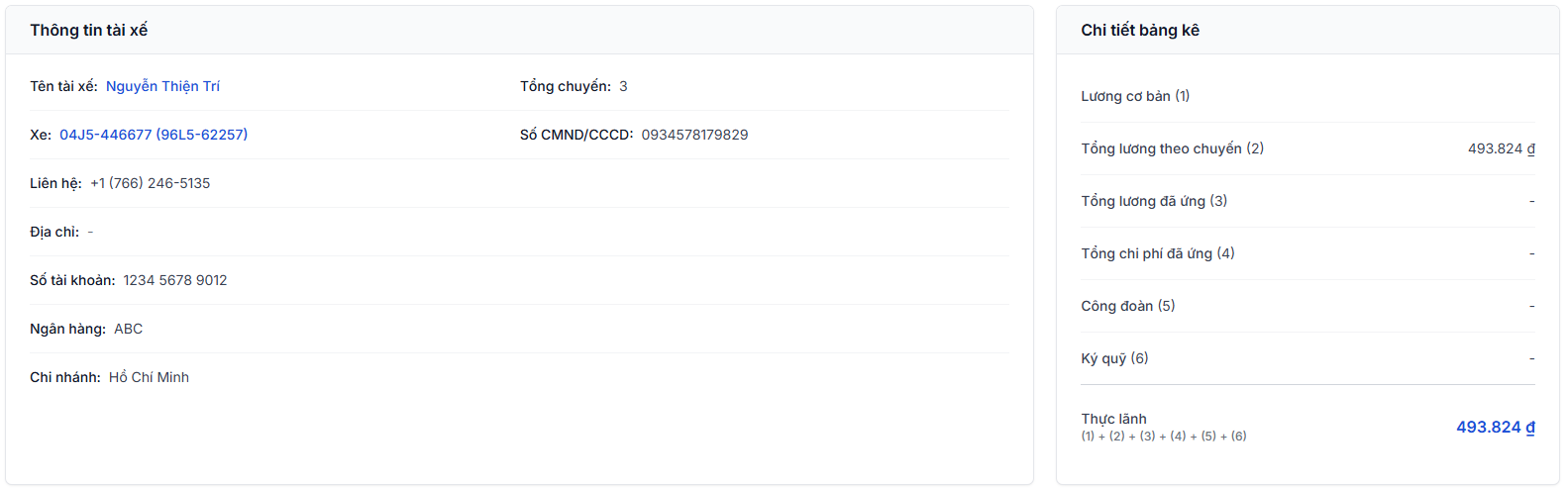
- Thông tin tài xế: Hiển thị các thông tin về tài xế như Tên, Xe, Tổng chuyến, Liên hệ, ... Có thể nhấn vào tên tài xế để xem chi tiết tài xế
- Chi tiết bảng kê: Bảng chi tiết kê khai lương hiển thị các khoản thu nhập, tạm ứng, công đoạn, ký quỹ và tổng thực lãnh của tài xế.
3.2: Mục Chi tiết
- Hiển thị chi tiết danh sách các chuyến của tài xế. Có thể nhấn vào Mã vận đơn để xem chi tiết đơn hàng
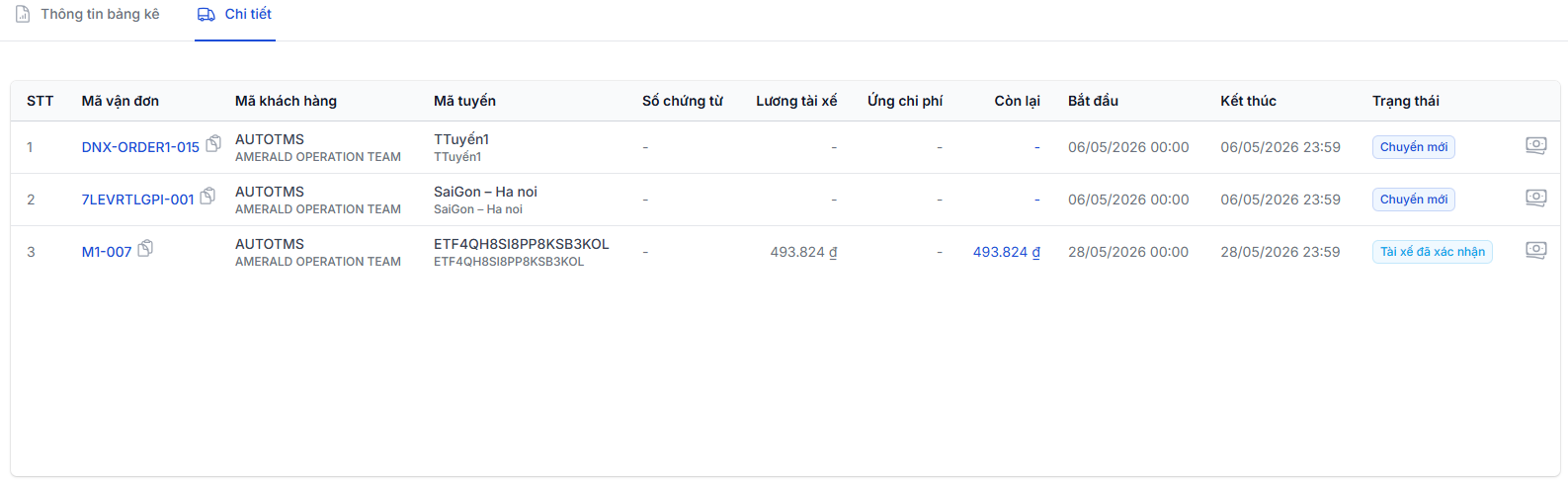
- Người dùng có thể chỉnh sửa chi phí bằng cách nhấn vào 💵

- Chỉnh sửa các chi phí
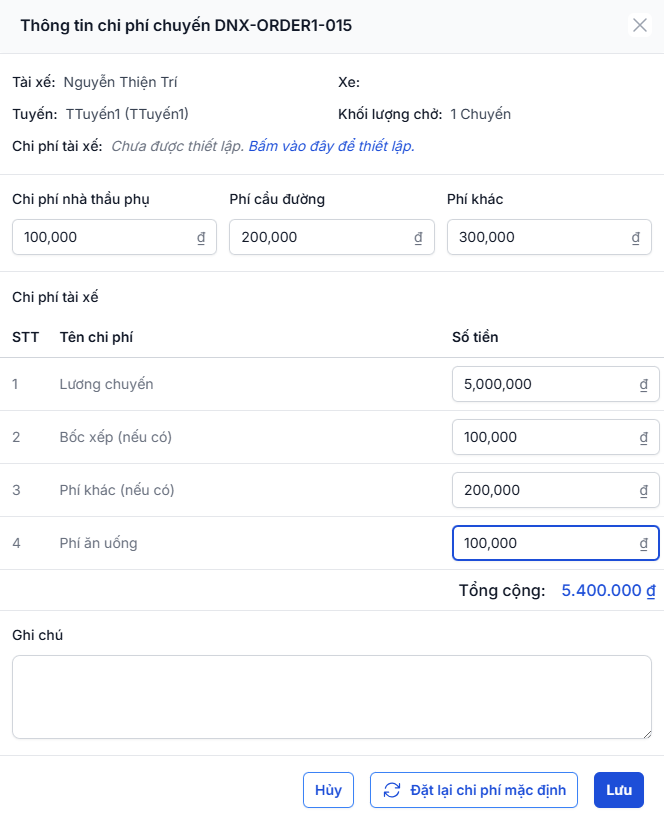
- Người dùng có thể nhấn Đặt lại chi phí mặc định để đặt lại các chi phí thành 0.

- Sau khi hoàn tất nhấn Lưu

3.3: Nút Tải về:
Nhấn nút Tải về đề tải bảng kê chi tiết của tài xế.