Danh sách bảng kê tài xế
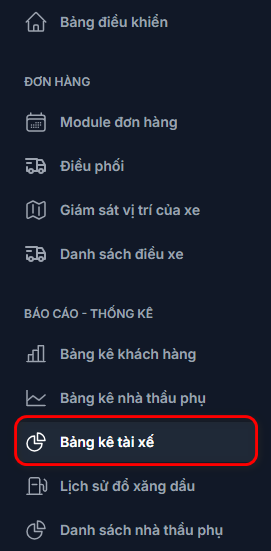
1: Truy cập vào Mục bảng kê tài xế
Từ menu quản lý bên trái, chọn Bảng kê tài xế để mở danh sách.
2: Tổng quan giao diện
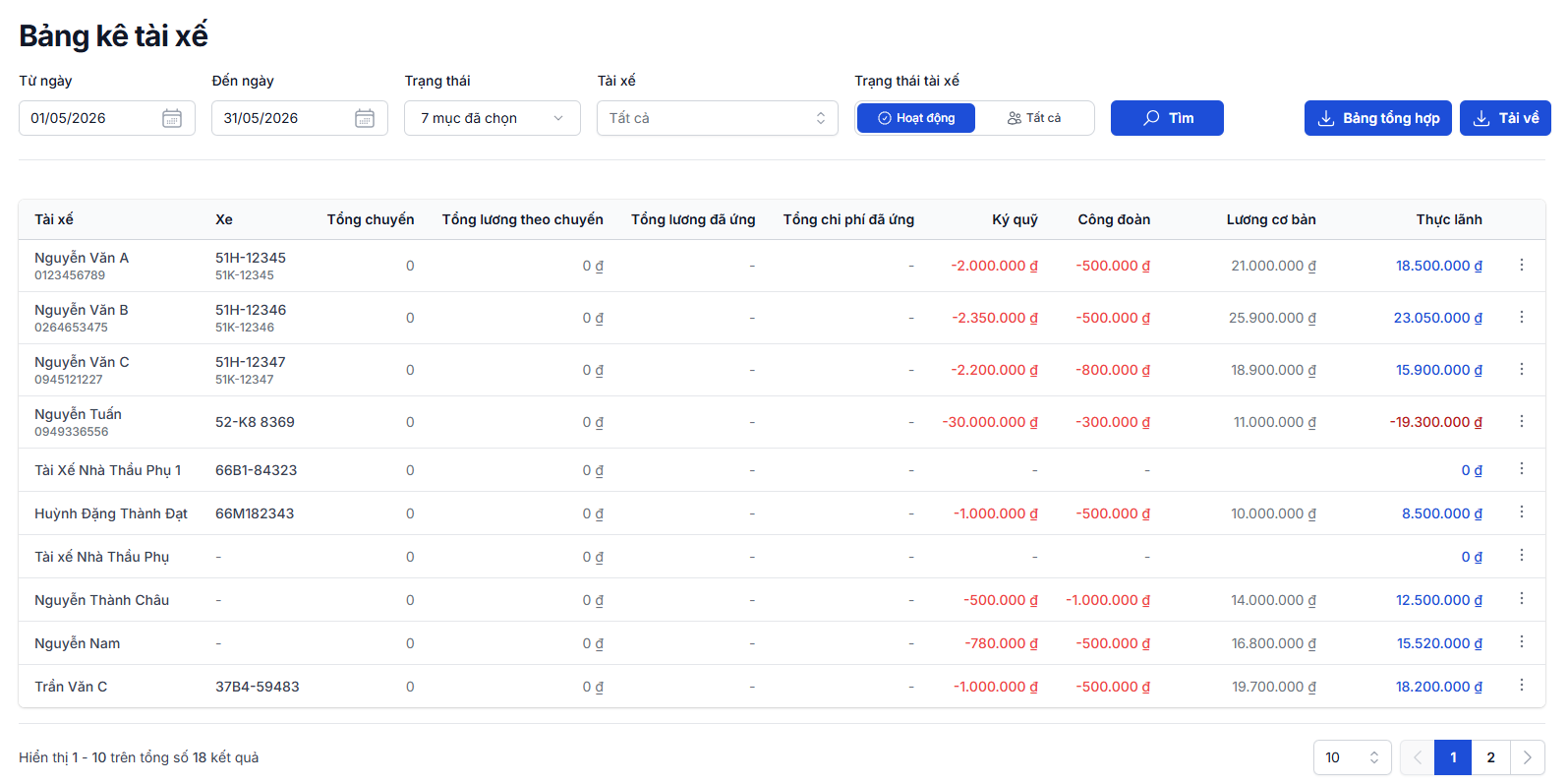
2.1: Khu vực bộ lọc
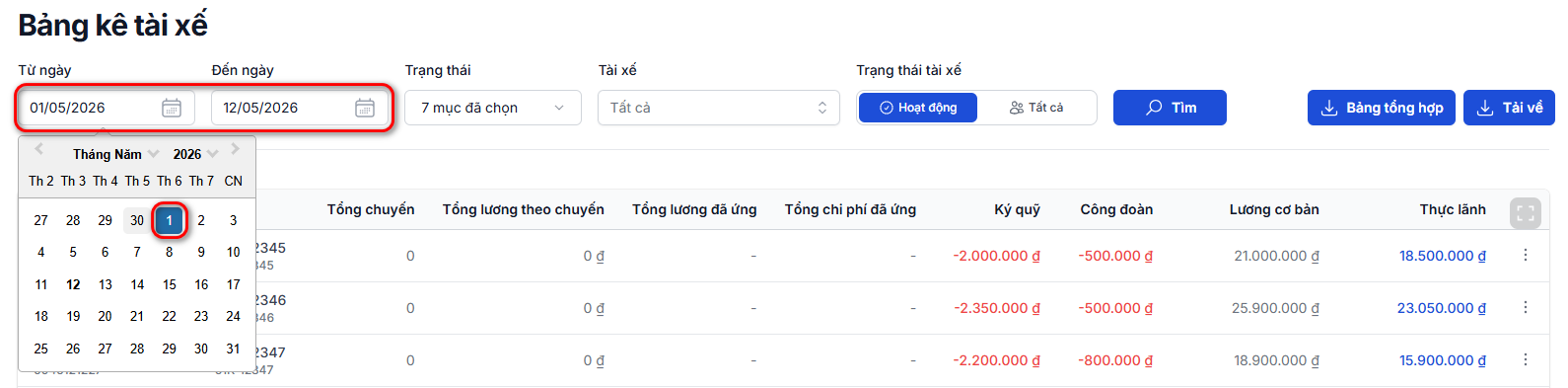
- Bộ lọc ngày: Lọc dữ liệu Từ ngày đã chọn Đến ngày đã chọn
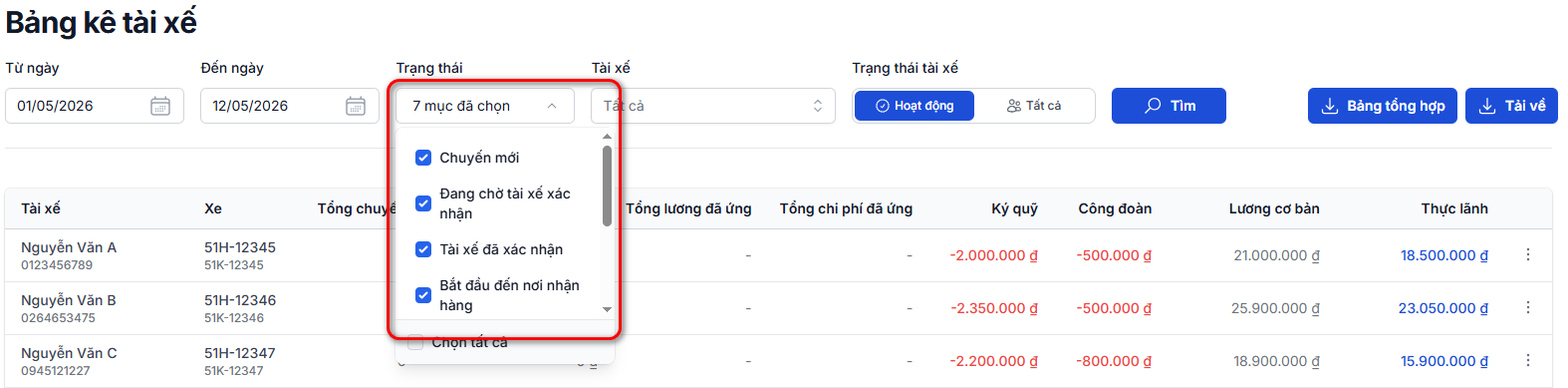
- Lọc theo trạng thái: Lọc dữ liệu theo trạng thái Chuyến mới, Đang chờ xác nhận tài xế, Tài xế đã xác nhận,...
- Lọc theo tài xế: Lọc theo tên tài xế
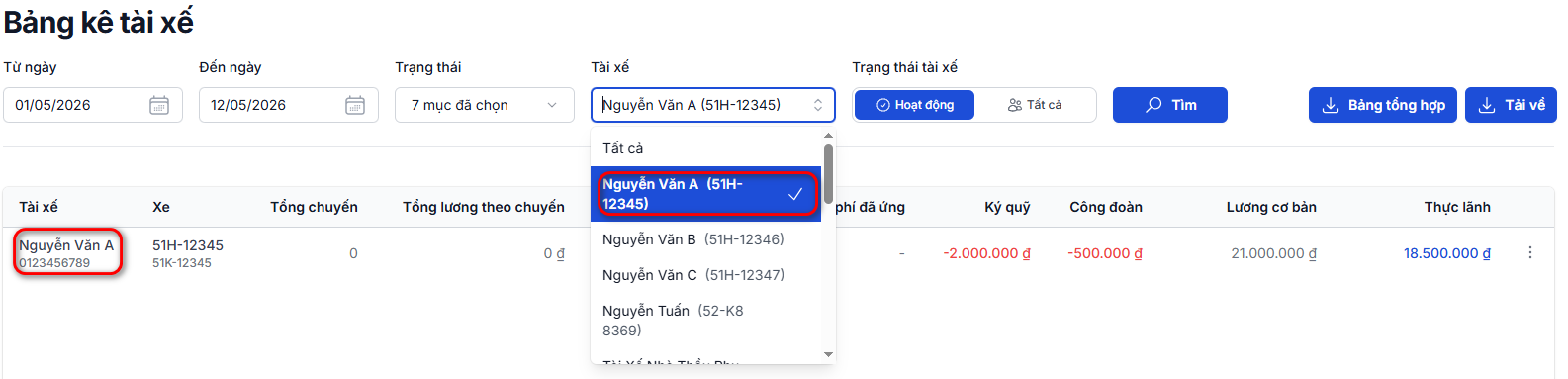
- Lọc theo trạng thái tài xế: Lọc theo trạng thái Hoạt động hoặc Tất cả

Sau khi chọn các bộ lọc nhấn Tìm kiếm để áp dụng bộ lọc

2.2: Khu vực nút hành động
- Bảng tổng hợp: Tải báo cáo bảng kê tổng hợp của tất cả các tài xế trong khoảng thời gian đã chọn

- Tải về: Tải báo cáo bảng kê chi tiết theo từng tài xế trong khoảng thời gian đã chọn

Ngoài ra người dùng còn có thể tải bảng kê của một tài xế cụ thể bằng cách nhấn vào dấu (⋮) của tài xế bất kì và chọn Tải về

2.3 Khu vực phân trang
- Chuyển trang bằng cách nhấn số trang ở góc dưới bên phải.
- Thay đổi số dòng/trang bằng menu thả xuống với các tuỳ chọn: 10, 20, 50, 100.
