Bước 10: Nhập liệu chi phí thực tế và bấm "Quyết toán"
Người thực hiện : Kế toán và Trưởng phòng
Sau khi tạo biên bản nghiệm thu Kế toán sẽ tiến hành nhập liệu và Quyết toán
1.Truy cập giao diện quyết toán (Kế toán thực hiện)
1.1. Xem yêu cầu
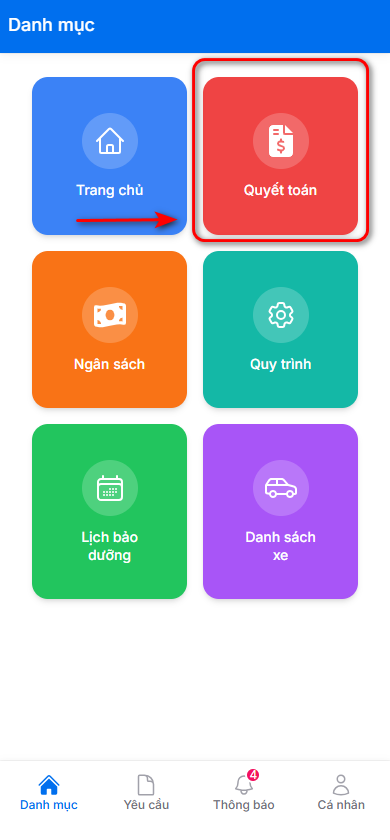
Ở màn hình App bảo dưỡng nhấn vào Quyết toán để xem các quyết toán cần xử lý.
1.2. Truy cập quyết toán cần xử lý
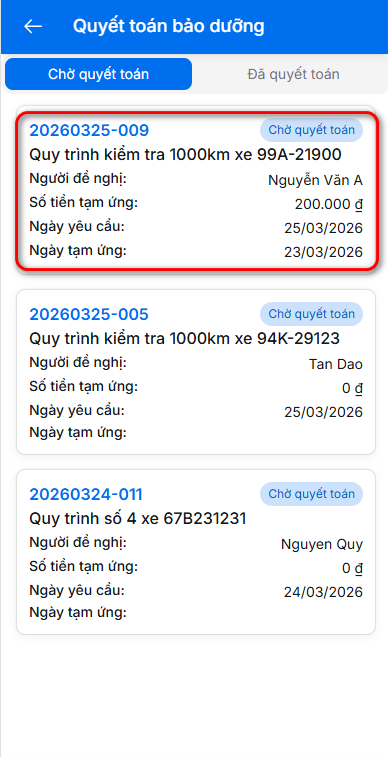
Nhấn vào Quyết toán cần xử lý
2. Thực hiện quyết toán (Kế toán thực hiện)
Thông tin chi tiết quyết toán sẽ được tự động điền với những thông tin đã đạt yêu cầu. Kế toán có thể tiến hành chỉnh sửa, thêm và xóa chi phí nếu có chênh lệch thực tế hoặc cần thay đổi.
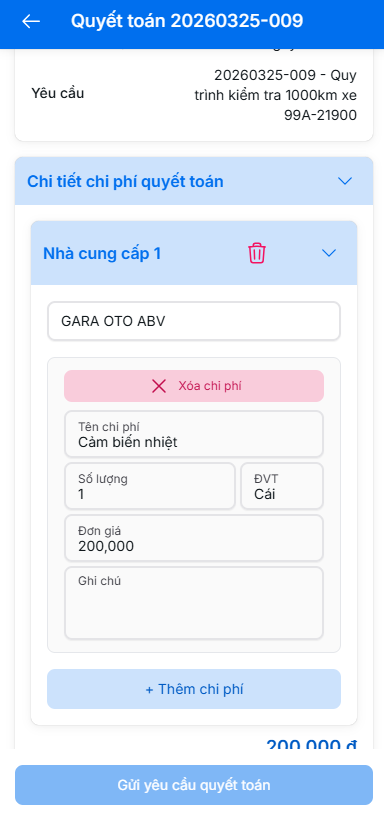
Sau khi xác nhận thông tin quyết toán Kế toán tiến hành Lưu thay đổi và Gửi yêu cầu quyết toán cho Trưởng phòng duyệt.


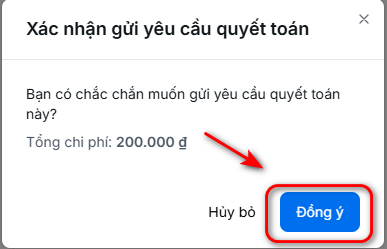
Nhấn Xác nhận để gửi yêu cầu quyết toán
Chọn Trưởng phòng làm người phụ trách tiếp theo để phê duyệt quyết toán

3. Duyệt quyết toán (Trưởng phòng thực hiện)
Sau khi Kế toán gửi yêu cầu quyết toán Trưởng phòng sẽ phê duyệt hoặc từ chối
3.1. Truy cập giao diện quyết toán
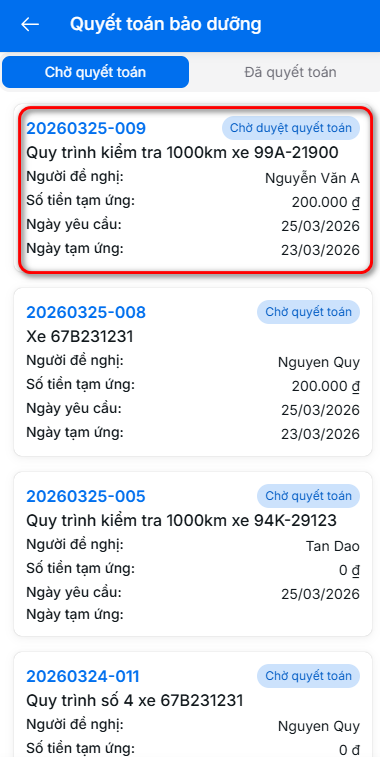
Ở màn hình App bảo dưỡng nhấn vào Quyết toán để xem các quyết toán cần xử lý.
Nhấn vào Quyết toán cần xử lý
3.2. Thực hiện quyết toán
Thông tin chi tiết quyết toán sẽ được tự động điền với những thông tin đã đạt yêu cầu. Trưởng phòng có thể tiến hành duyệt hoặc từ chối, chỉnh sửa các chi phí nếu cần.
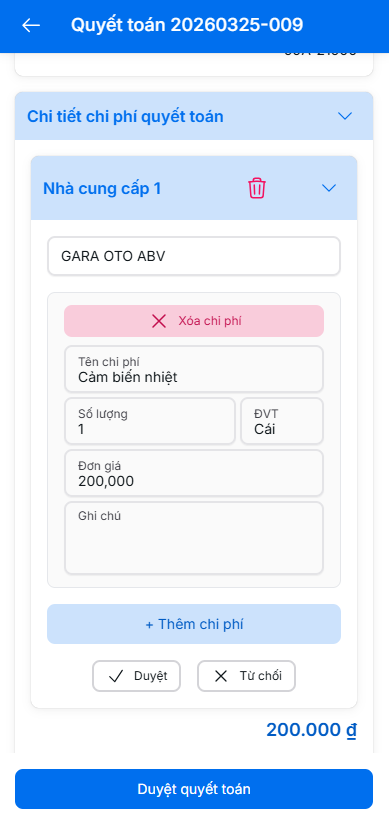
Nếu đồng ý thì sẽ nhấn vào Duyệt

Nếu không đồng ý thì nhấn vào Từ chối và nhập lý do.

3.3. Hoàn thành quyết toán
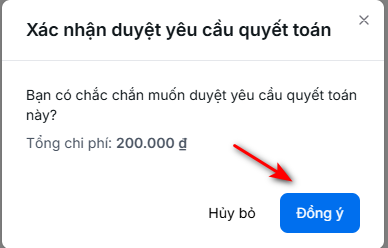
Sau khi hoàn thành hết các bước Trưởng phòng có thể nhấn Duyệt quyết toán và hoàn thành.

Nhấn Xác nhận
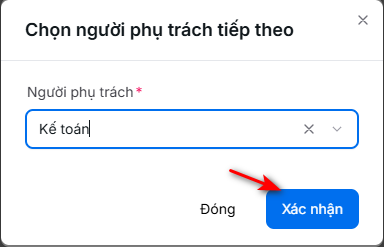
Chọn Người phụ trách tiếp theo là Kế toán để tiến hành thanh toán
4. Thanh toán cho nhà cung cấp (Kế toán thực hiện)
Sau khi Trưởng phòng duyệt tất cả quyết toán Kế toán sẽ tiến hành thanh toán cho nhà cung cấp.
4.1. Truy cập Quyết toán
Truy cập Quyết toán ở App bảo dưỡng
4.2. Quyết toán
Chọn yêu cầu cần Quyết toán
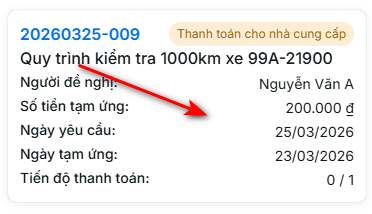
Nhấn Thanh toán cho nhà cung cấp
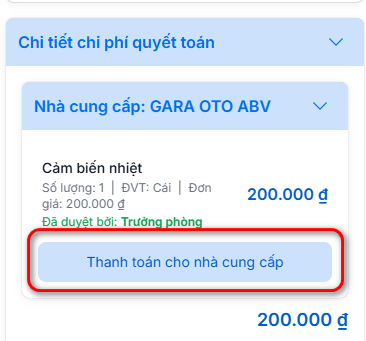
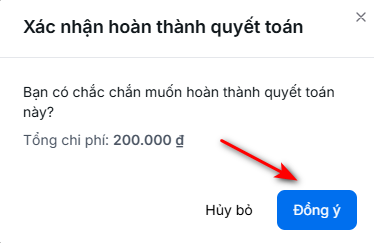
Nhấn Hoàn thành quyết toán

Nhấn Đồng ý
Nếu có thắc mắc trong khi thao tác, xin vui lòng liên hệ với bộ phận hỗ trợ kỹ thuật của chúng tôi để được trợ giúp!