Xem chi tiết đơn hàng
Bước 1: Mở chi tiết đơn hàng 👆
Trên thanh điều hướng chính ở cuối màn hình, nhấn vào mục Đơn hàng.

Từ màn hình danh sách chính, nhấn vào thẻ thông tin của bất kỳ đơn hàng nào bạn muốn xem chi tiết. Giao diện và các hành động có thể thực hiện sẽ khác nhau tùy thuộc vào đơn hàng đó đang ở thẻ Mới, Đang xử lý hay Đã giao.
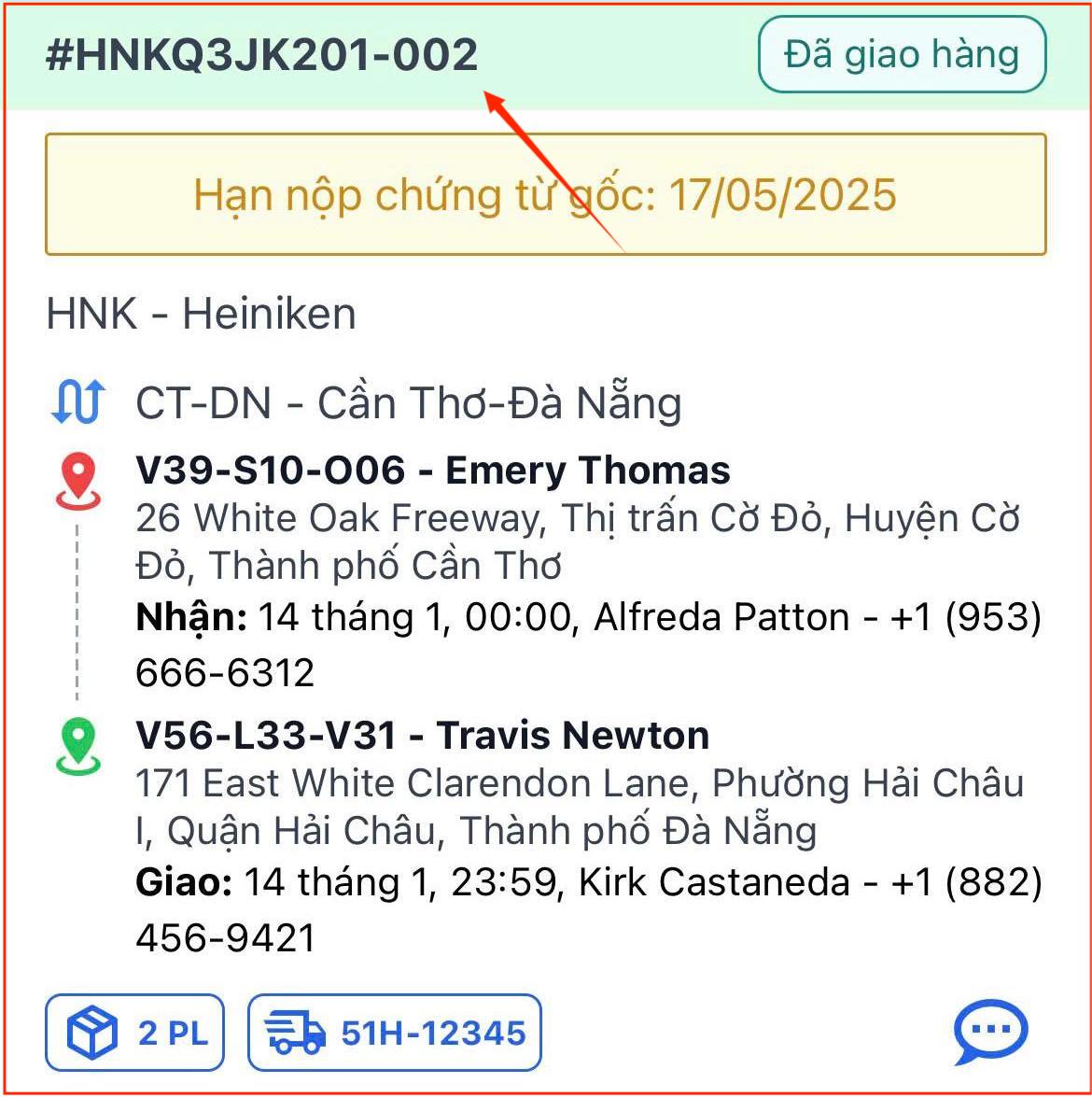
Bước 2: Khám phá màn hình chi tiết theo trạng thái 🔍
2.1. Đối với đơn hàng Mới
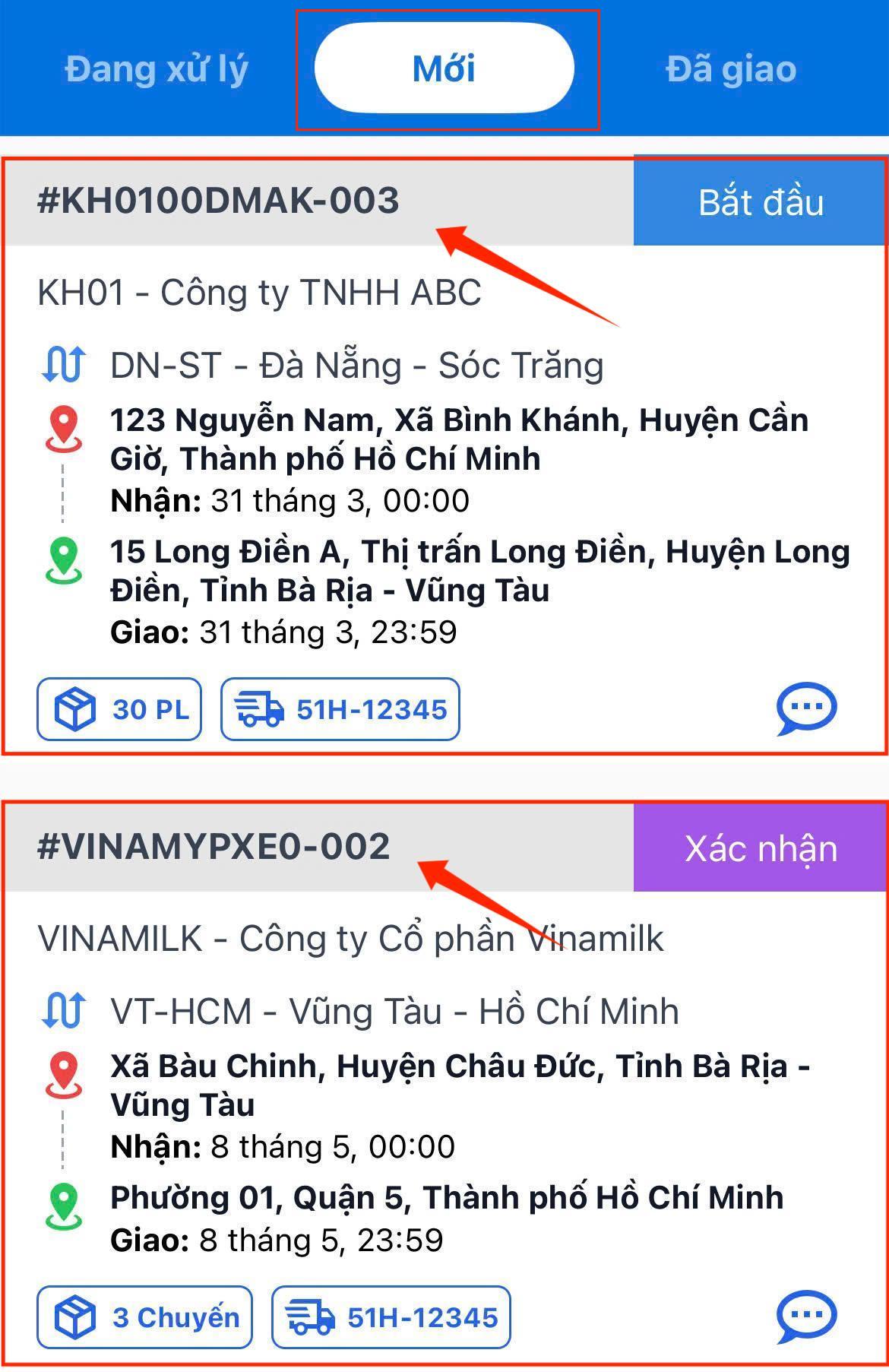
-
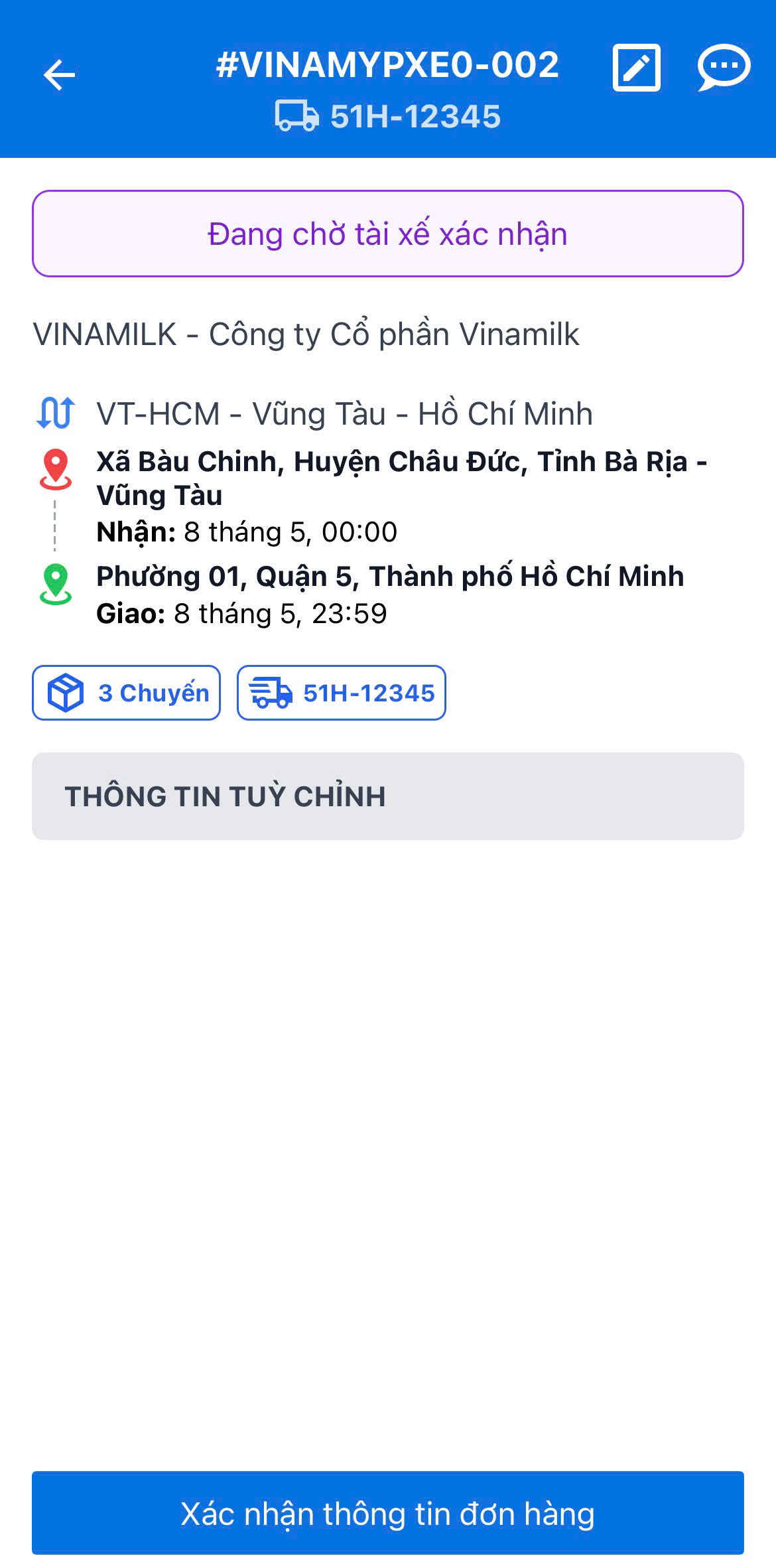
Ban đầu, đơn hàng sẽ ở trạng thái
Đang chờ tài xế xác nhận. -
Nhấn nút Xác nhận thông tin đơn hàng ở cuối màn hình để chấp nhận đơn hàng.
-
Sau khi xác nhận, trạng thái sẽ cập nhật thành
Tài xế đã xác nhậnvà nút hành động sẽ chuyển thành Bắt đầu xử lý đơn hàng.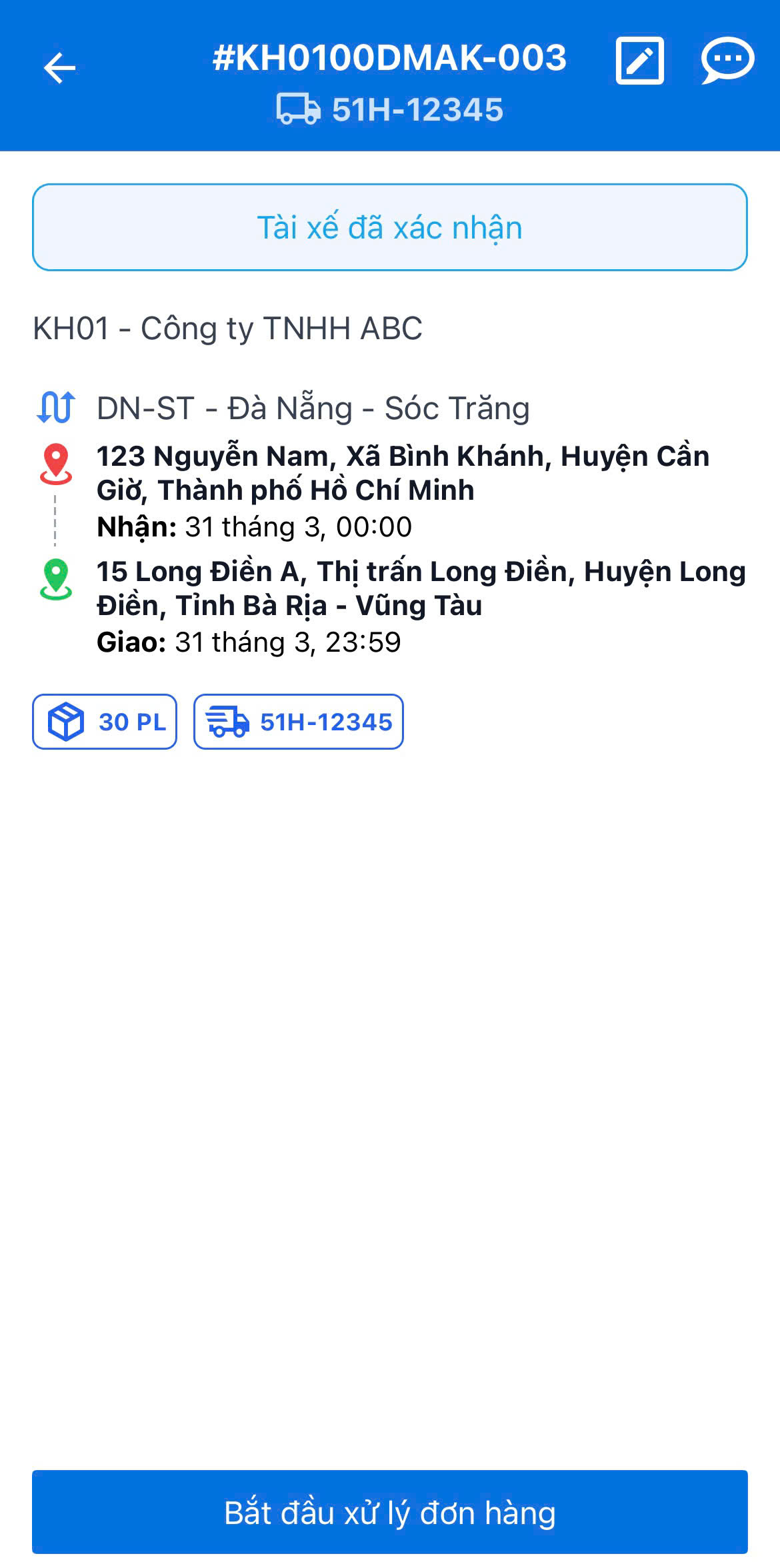
2.2. Đối với đơn hàng Đang xử lý
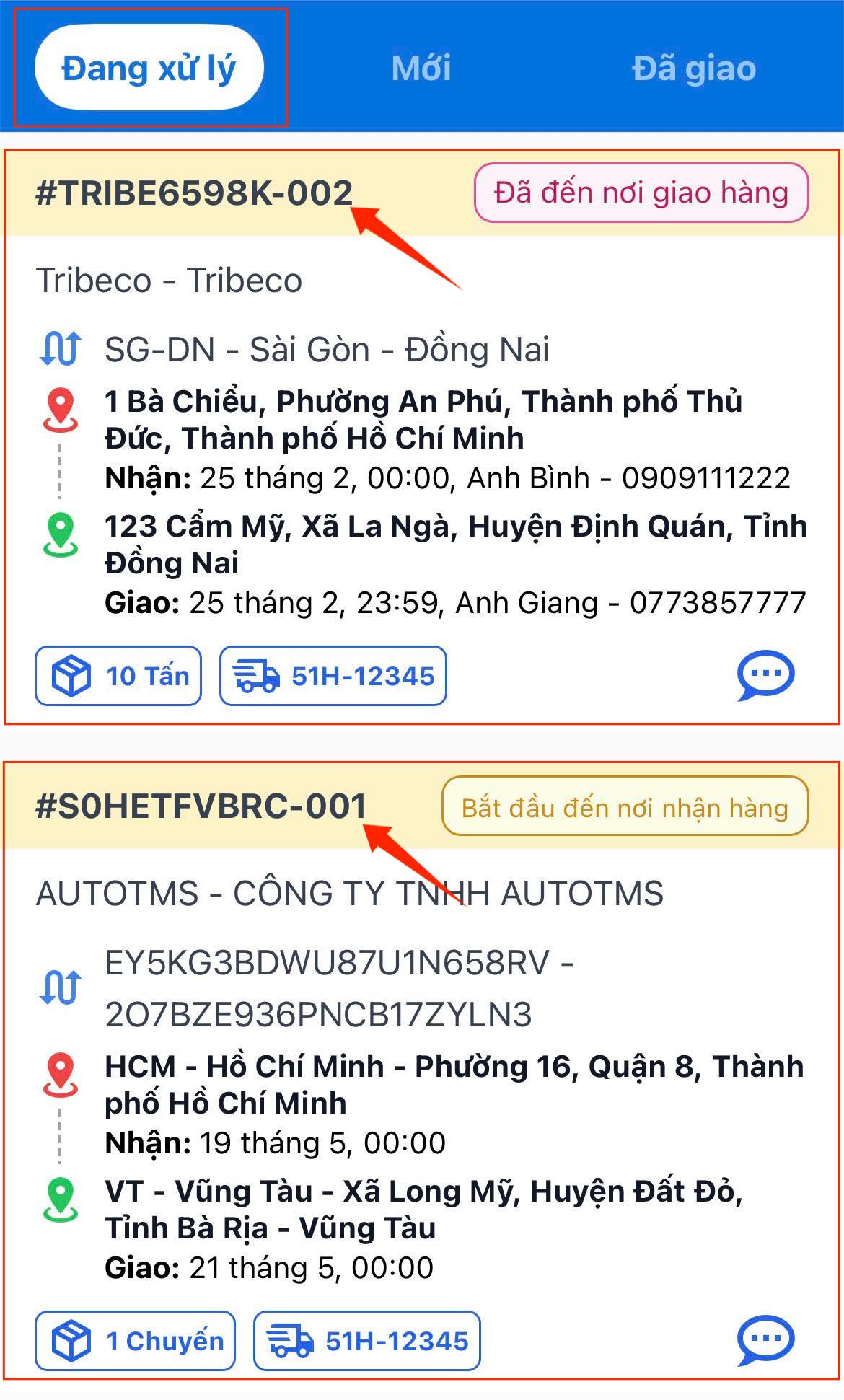
-
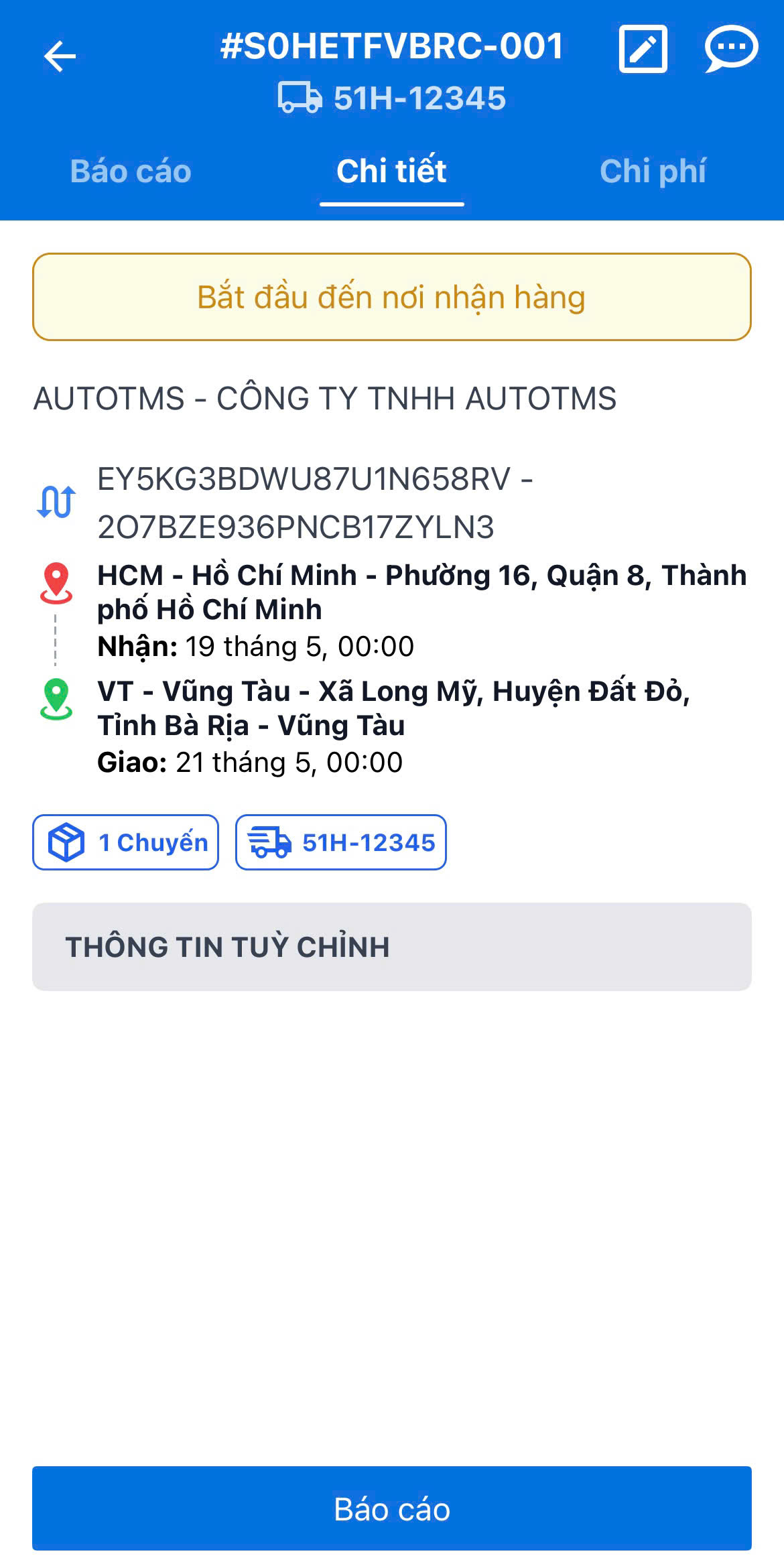
Khi mở đơn hàng, bạn sẽ thấy các thẻ để quản lý, bao gồm
Báo cáo(để cập nhật trạng thái),Chi tiết(để xem lại thông tin), vàChi phí. -
Hầu hết các hành động cập nhật tiến độ chuyến đi được thực hiện ở thẻ Báo cáo.
2.3. Đối với đơn hàng Đã giao
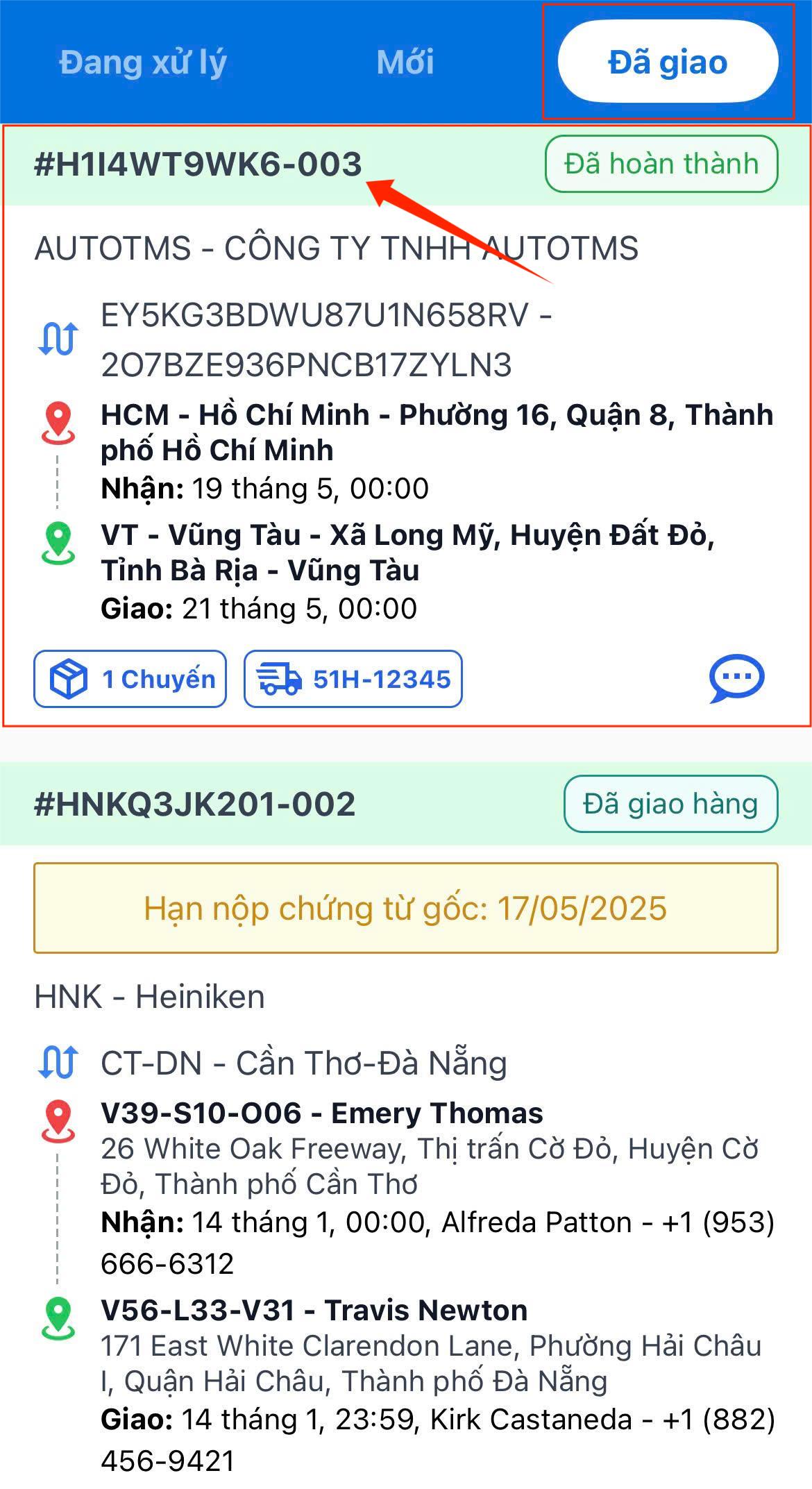
-
Bạn sẽ thấy trạng thái cuối cùng của đơn hàng, ví dụ như
Đã hoàn thànhhoặcĐã giao hàng. -
Bạn có thể xem lại thông tin chi tiết, chứng từ đã nộp, và các chi phí liên quan.
-
Các thông tin quan trọng như
Hạn nộp chứng từ gốccũng có thể được hiển thị nổi bật.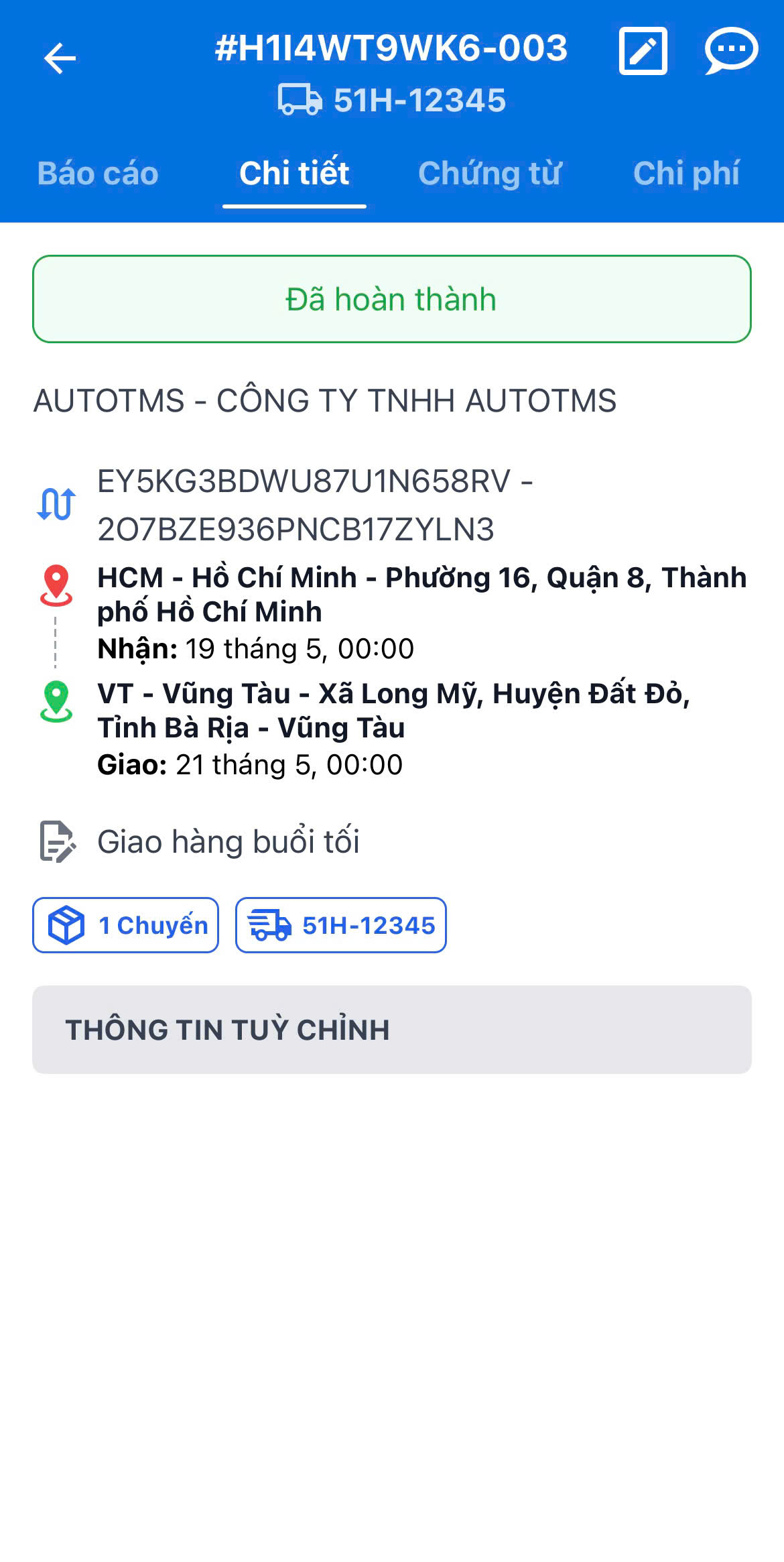
Nếu bạn gặp bất kỳ vấn đề nào trong quá trình xem chi tiết đơn hàng, vui lòng liên hệ bộ phận hỗ trợ.