Quy trình xử lý một đơn hàng
Bước 1. Xác nhận đơn hàng
Thao tác này được thực hiện ở thẻ (tab) Mới.
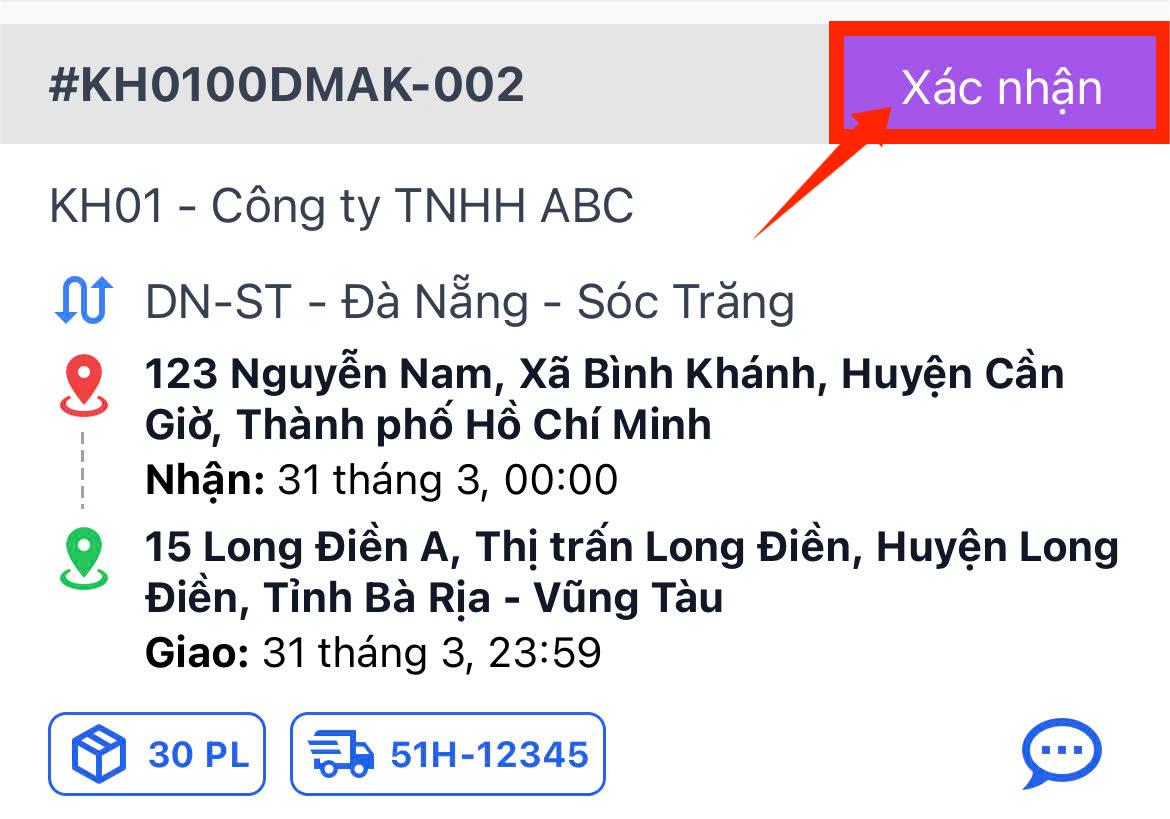
- Đầu tiên, bạn sẽ thấy các đơn hàng mới được giao cho mình với nút Xác nhận. Nhấn vào nút này để chấp nhận đơn hàng.
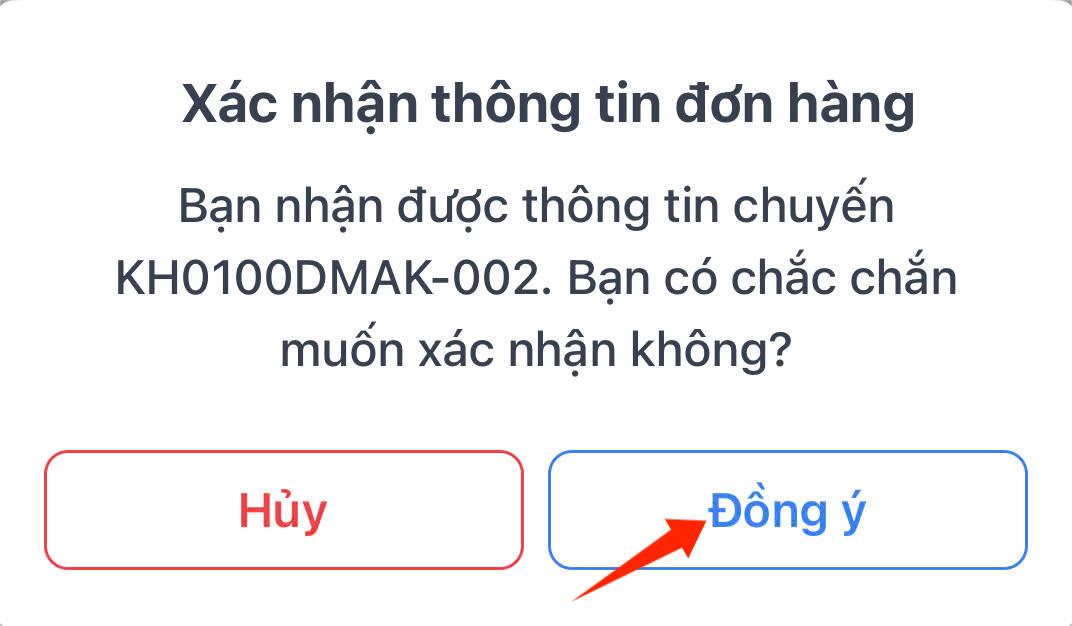
- Một hộp thoại xác nhận có thể hiện ra để bạn chắc chắn về hành động của mình.
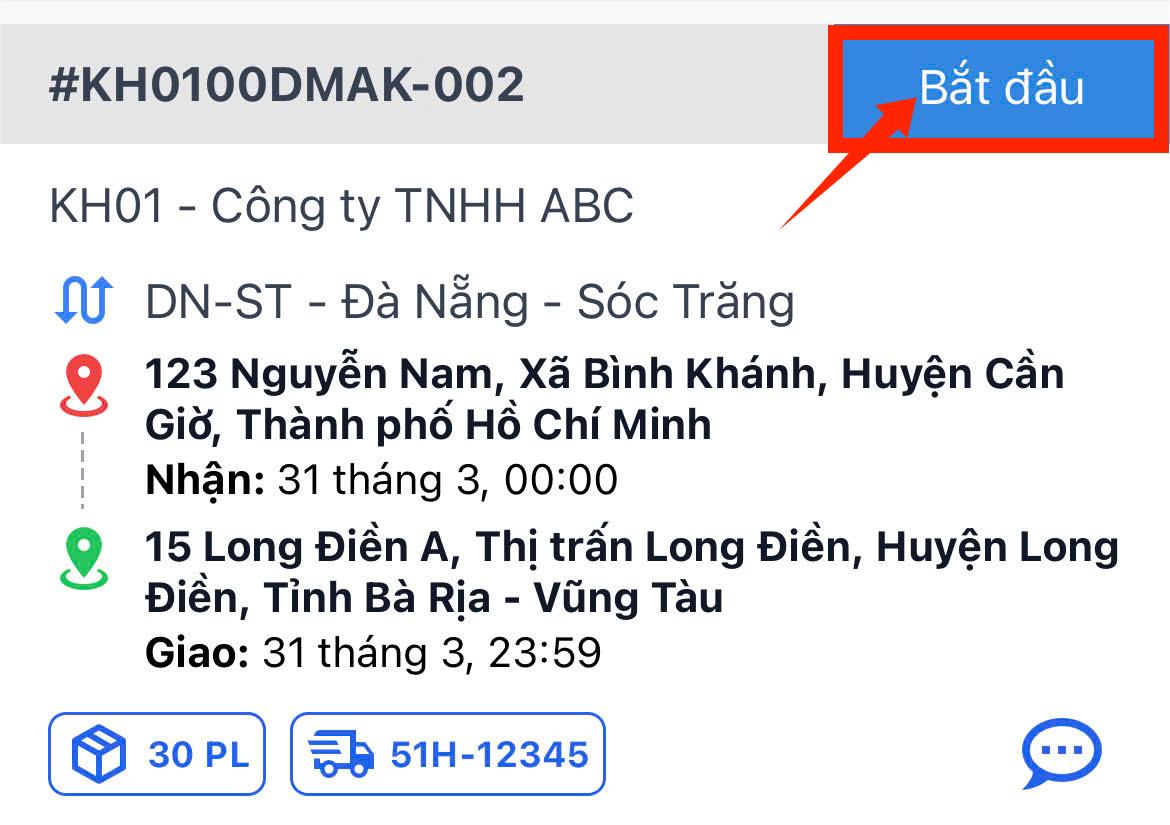
- Sau khi xác nhận thành công, trạng thái của đơn hàng sẽ được cập nhật và nút hành động sẽ chuyển thành Bắt đầu.
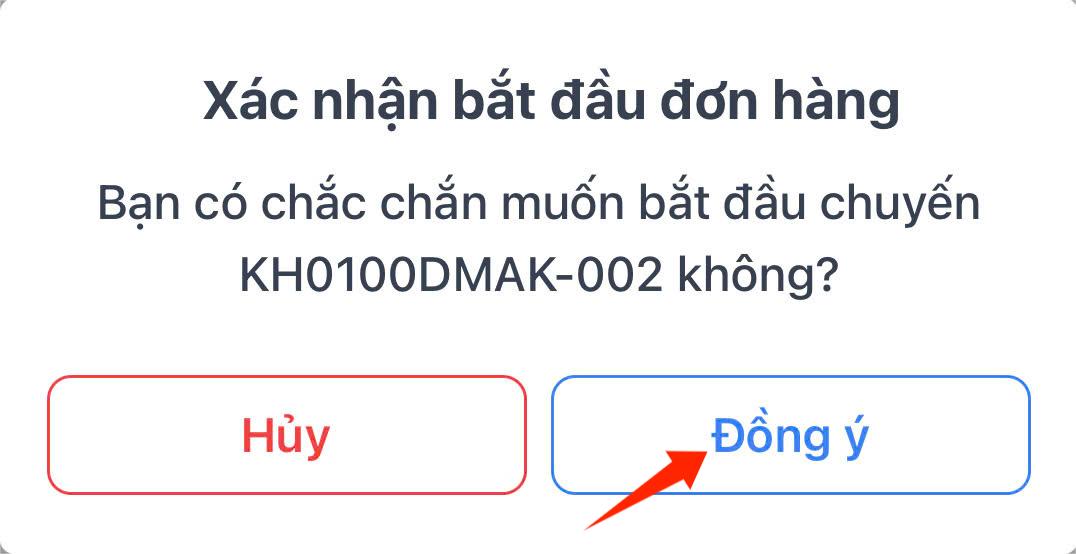
- Khi bạn đã sẵn sàng để xác nhận chuyến đi, nhấn nút Đồng ý.
Bước 2. Bắt đầu vận chuyển
-
Sau khi nhấn Bắt đầu, đơn hàng sẽ tự động được chuyển sang thẻ Đang xử lý, cho biết bạn đang trong quá trình thực hiện đơn hàng.
-
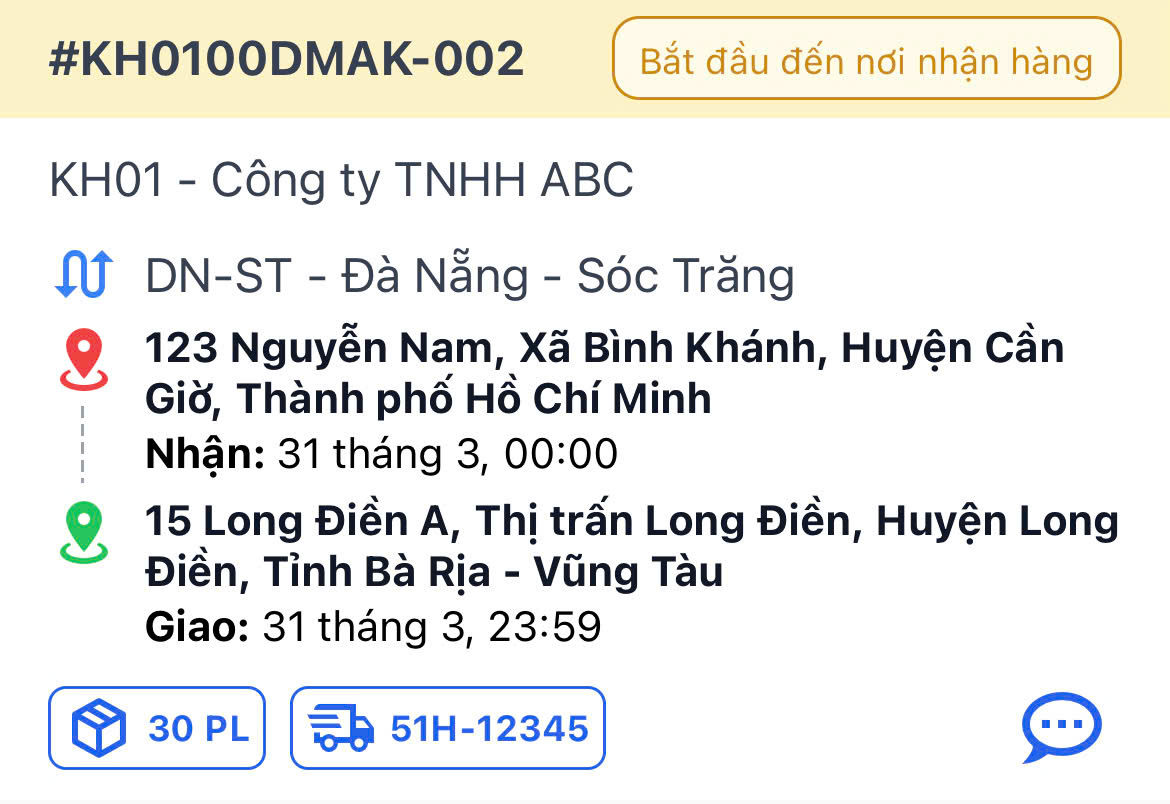
Từ danh sách đơn hàng ở thẻ Đang xử lý, nhấn vào thẻ thông tin của đơn hàng bạn muốn xử lý.
-
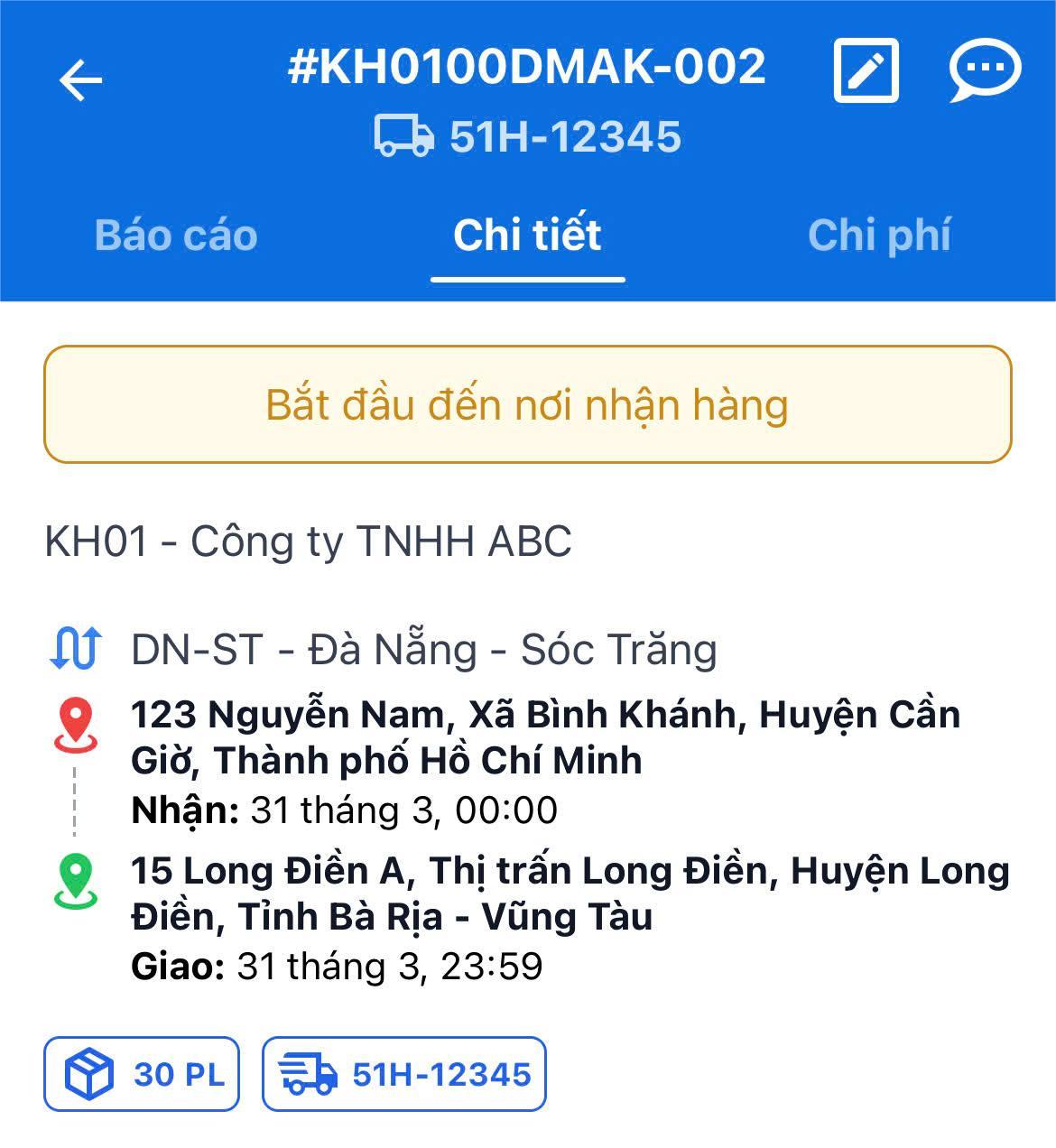
Màn hình chi tiết của đơn hàng sẽ hiện ra, bao gồm 3 thẻ chính: Báo cáo, Chi tiết, và Chi phí.
-
Thẻ Chi tiết sẽ được chọn mặc định. Tại đây, bạn có thể xem lại toàn bộ thông tin về đơn hàng như khách hàng, tuyến đường, địa điểm và thời gian nhận/giao.
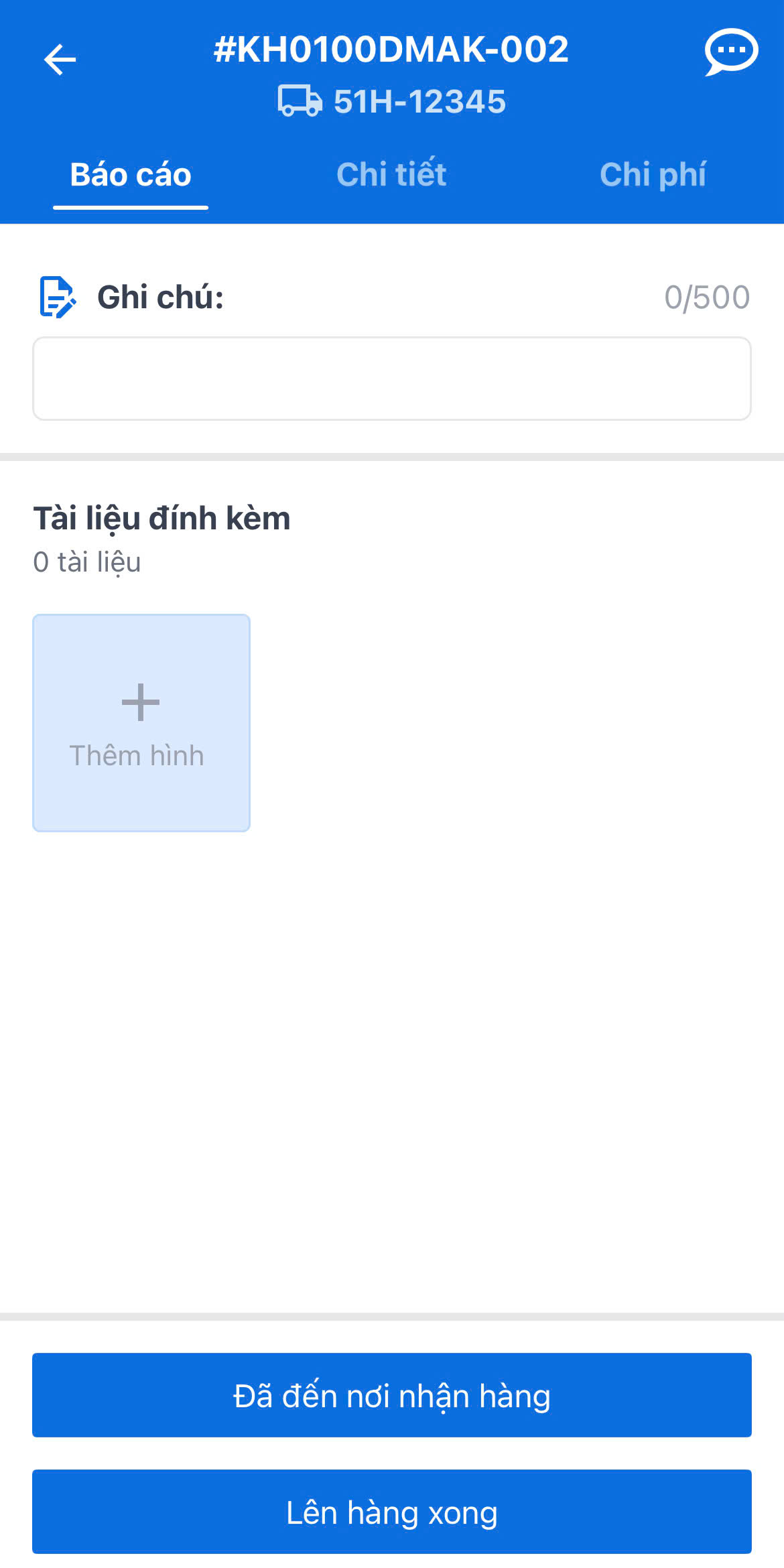
- Nhấn nút Báo cáo ở dưới cùng để quay lại màn hình cập nhật trạng thái.
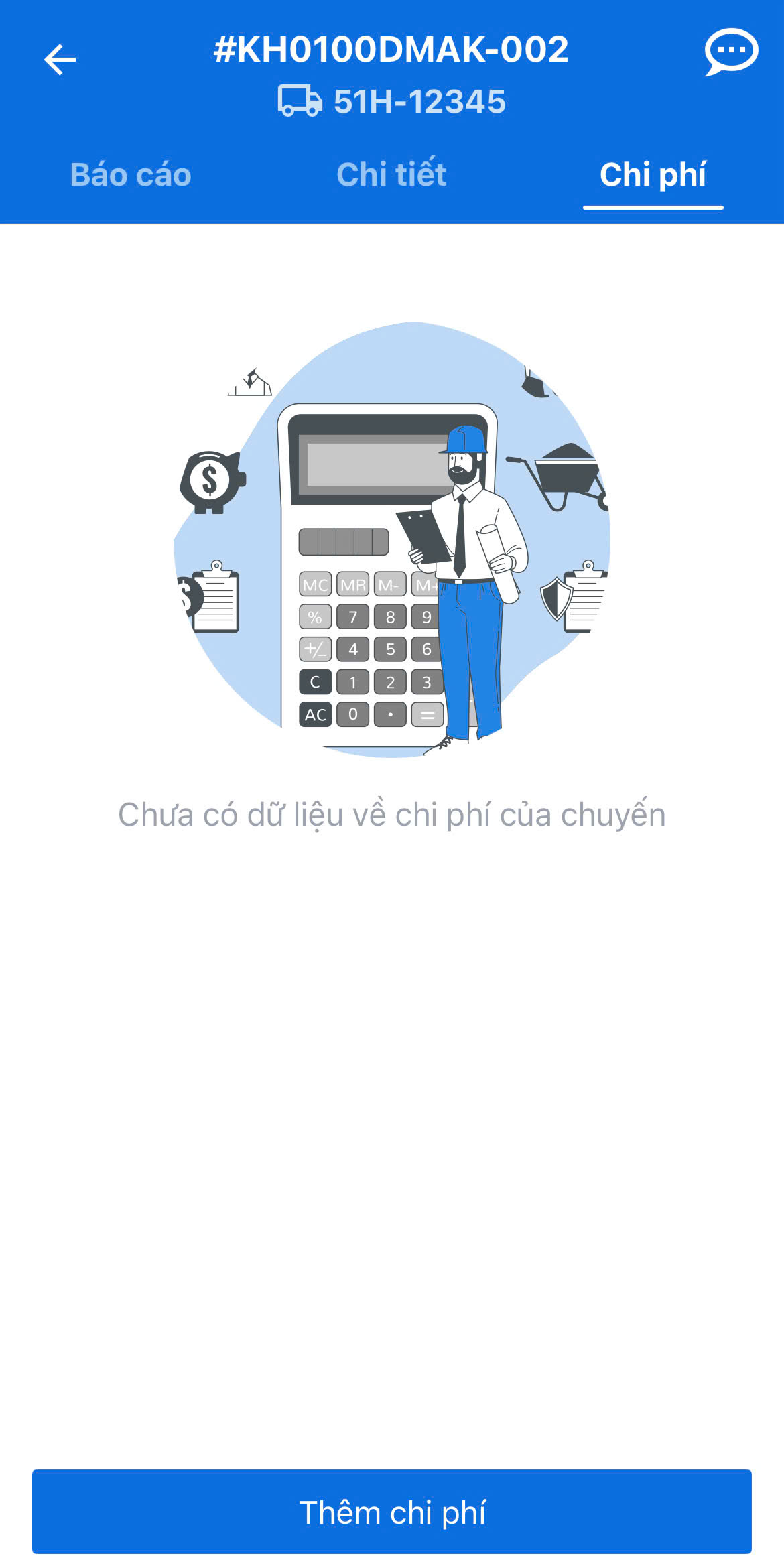
- Nhấn vào thẻ Chi phí để xem hoặc thêm các chi phí phát sinh.
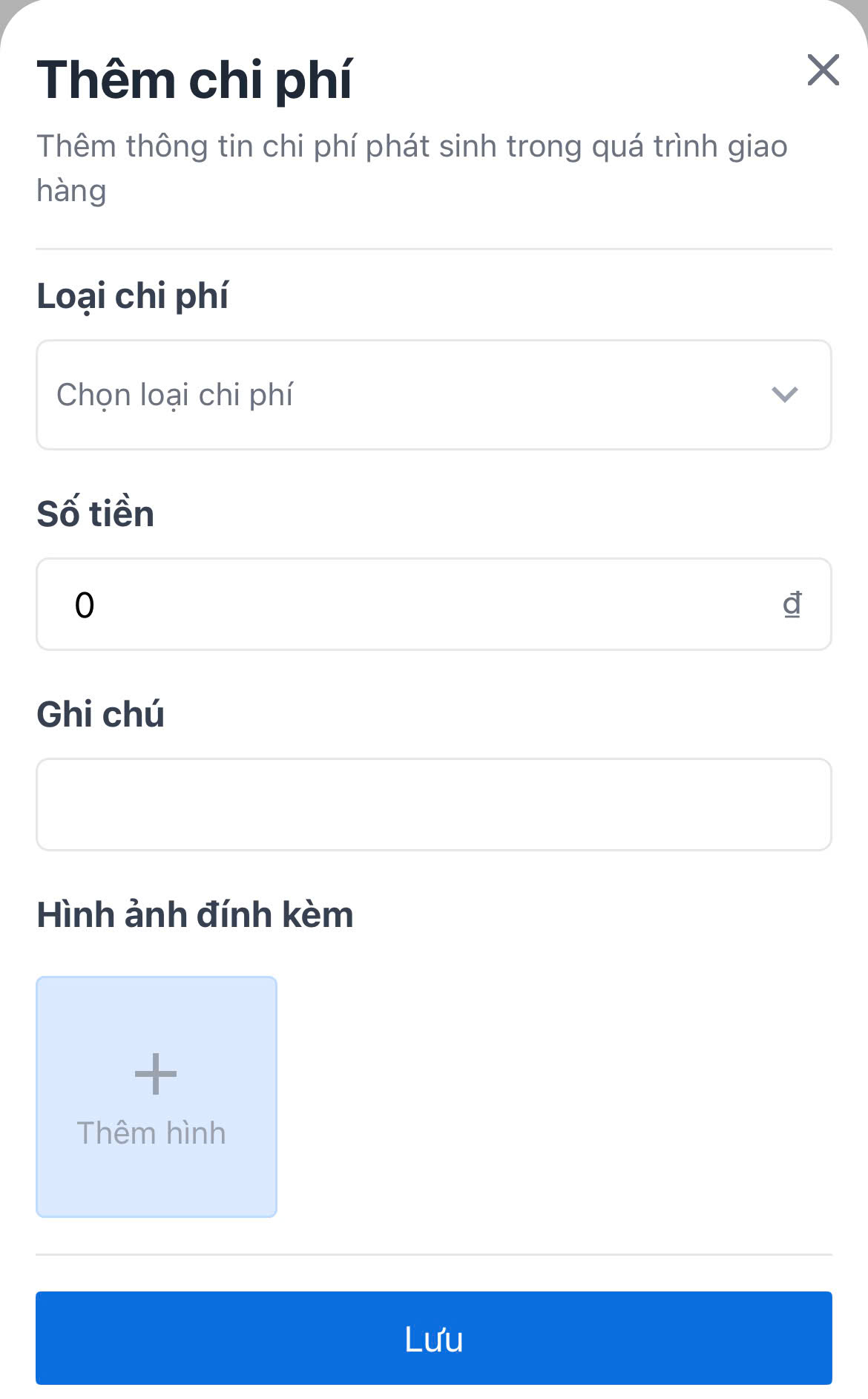
- Nếu chưa có chi phí nào, nhấn nút Thêm chi phí ở dưới cùng.
- Một cửa sổ Thêm chi phí sẽ xuất hiện. Điền đầy đủ các thông tin:
- Loại chi phí: Chọn từ danh sách.
- Số tiền: Nhập số tiền phát sinh.
- Ghi chú: Thêm ghi chú nếu cần.
- Hình ảnh đính kèm: Tải lên hóa đơn hoặc hình ảnh chứng từ.
- Nhấn Lưu để hoàn tất.
Bước 3: Cập nhật trạng thái vận chuyển
Đây là quy trình chính để cập nhật tiến độ chuyến đi, được thực hiện ở thẻ Báo cáo.
3.1. Tại điểm nhận hàng
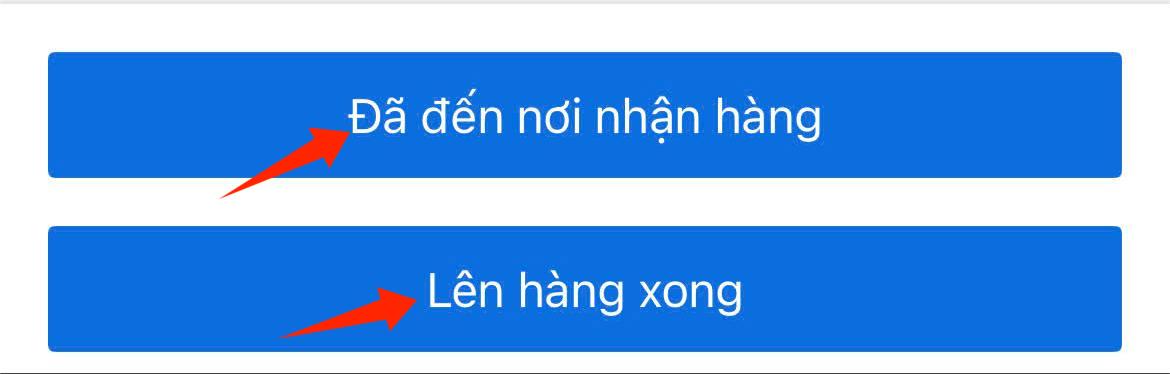
- Khi đến nơi nhận hàng, nhấn nút Đã đến nơi nhận hàng.
- Sau khi đã bốc/xếp hàng lên xe, nhấn nút Lên hàng xong.
3.2. Bắt đầu giao hàng
- Sau khi hoàn tất các bước tại điểm nhận hàng, nút hành động sẽ tự động chuyển thành Bắt đầu đến nơi giao hàng.
- Nhấn vào nút này khi bạn bắt đầu di chuyển đến điểm giao.

3.3. Tại điểm giao hàng
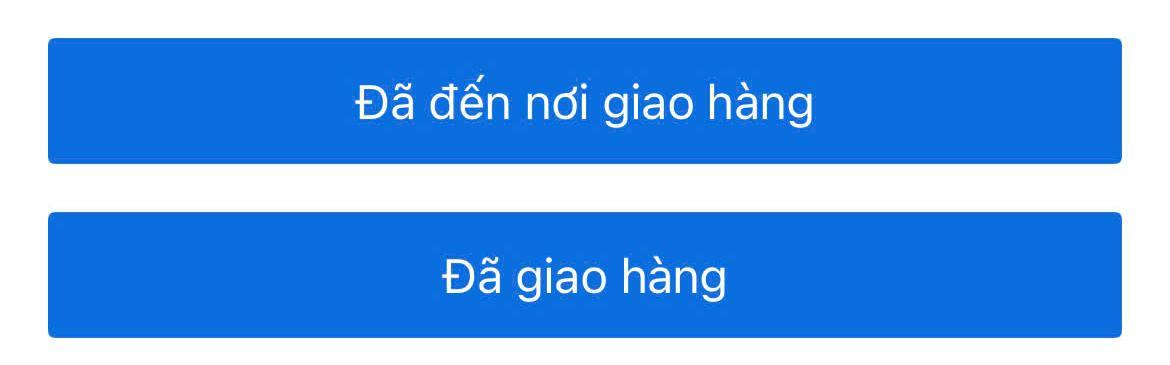
- Khi bạn đã đến địa điểm giao hàng, nhấn nút Đã đến nơi giao hàng.
- Nút cuối cùng Đã giao hàng sẽ xuất hiện.
3.4. Hoàn tất giao hàng
-
Lưu ý quan trọng: Trước khi có thể nhấn nút
Đã giao hàngcuối cùng, bạn phải tải lên hình ảnh chứng từ giao hàng tại mục Tài liệu đính kèm.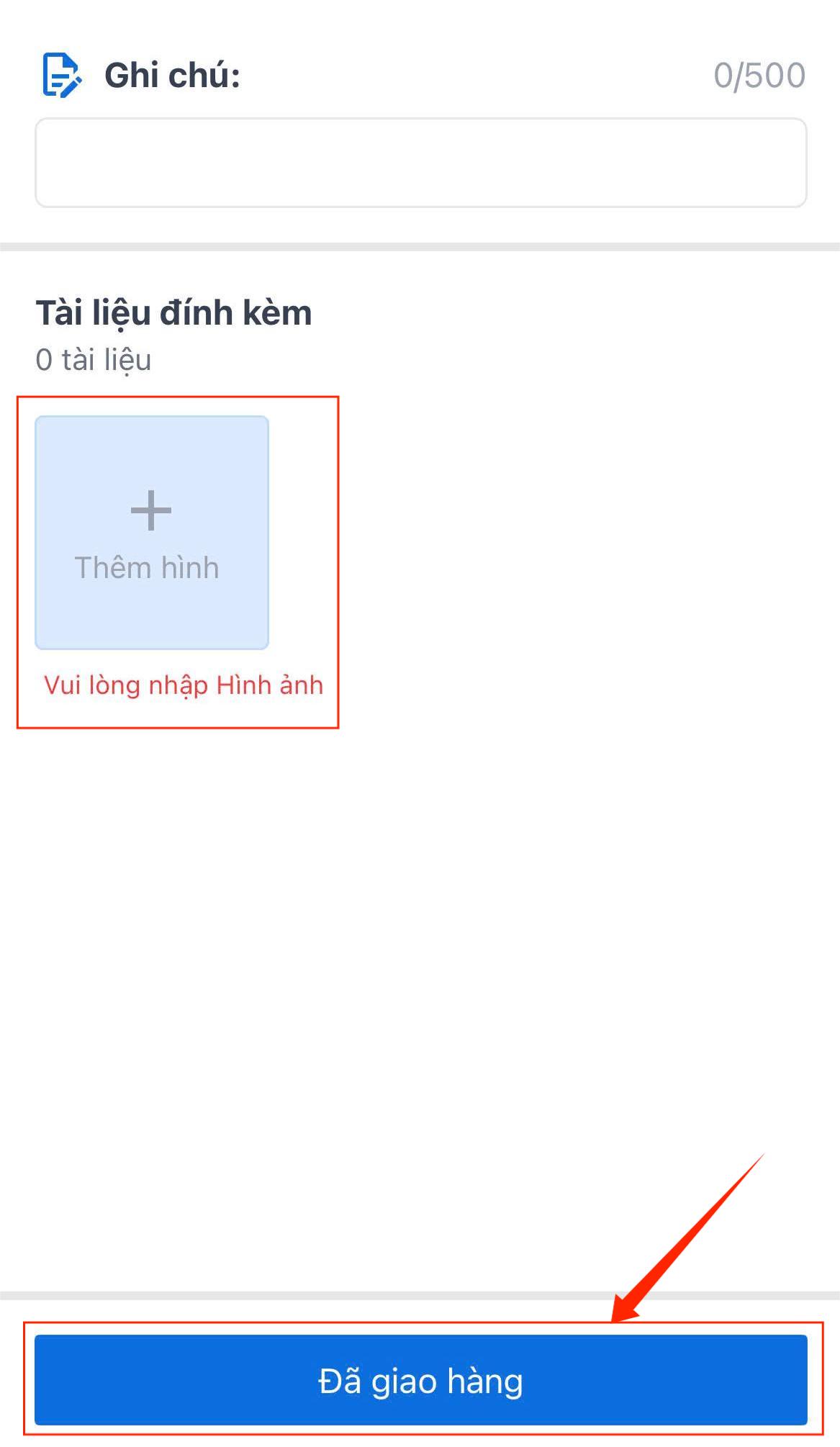
-
Sau khi đã tải ảnh lên, nhấn nút Đã giao hàng để chính thức hoàn thành đơn hàng.
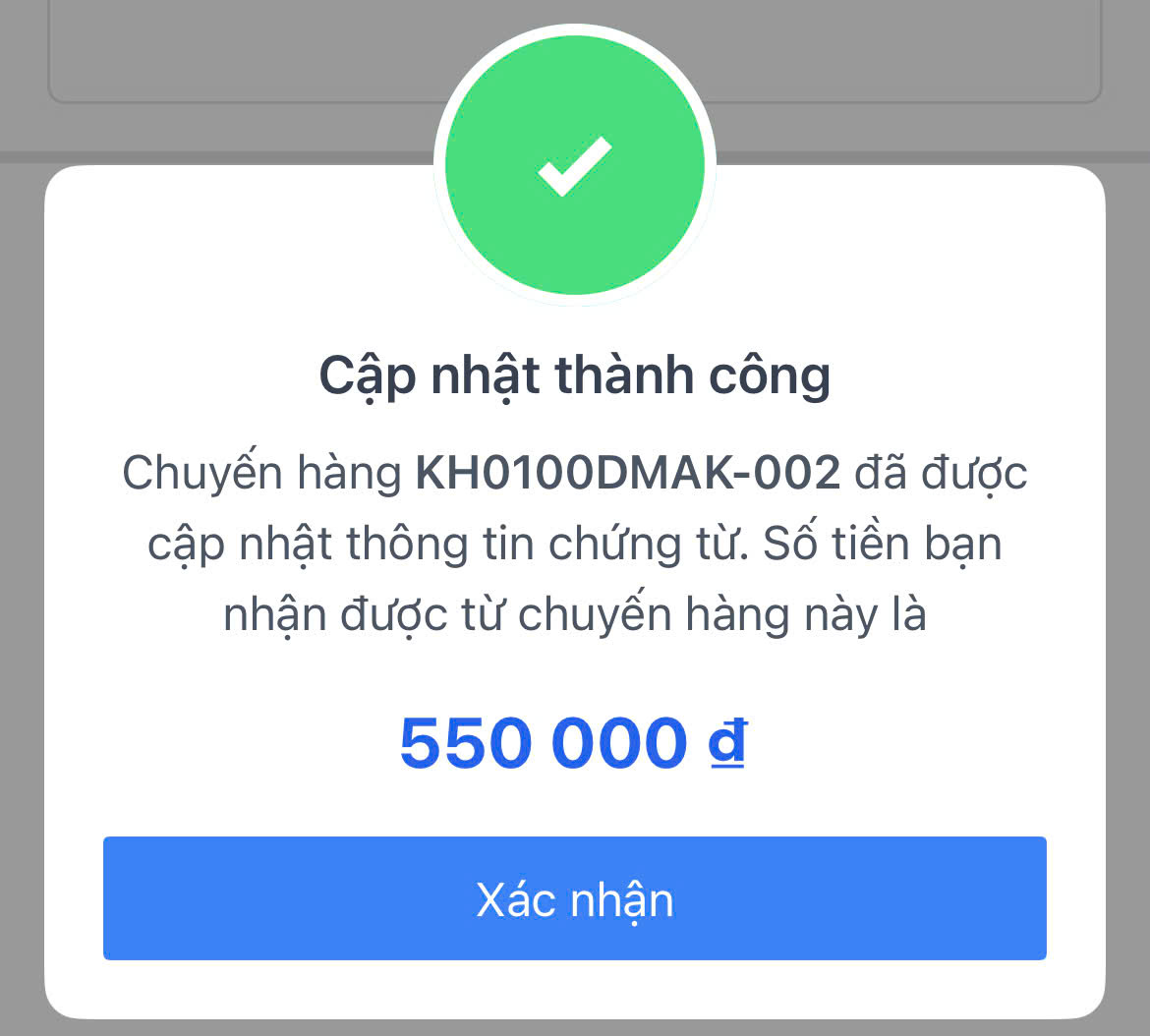
Bước 4. Hoàn thành đơn hàng
- Sau khi hoàn tất việc giao hàng theo quy trình, trạng thái đơn hàng sẽ được cập nhật lần cuối.
- Đơn hàng sẽ được chuyển sang thẻ Đã giao với trạng thái như
Đã giao hànghoặcĐã hoàn thành.
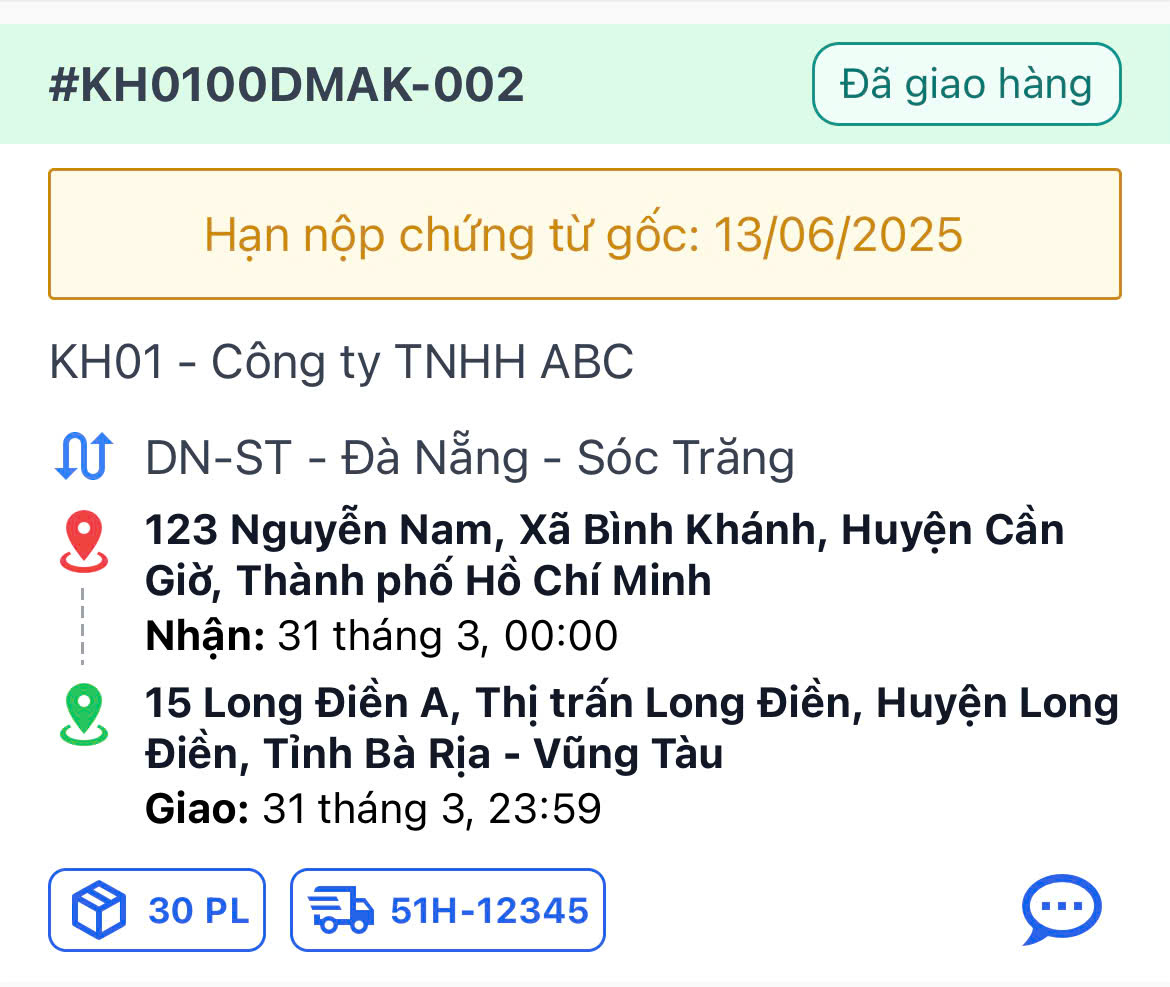
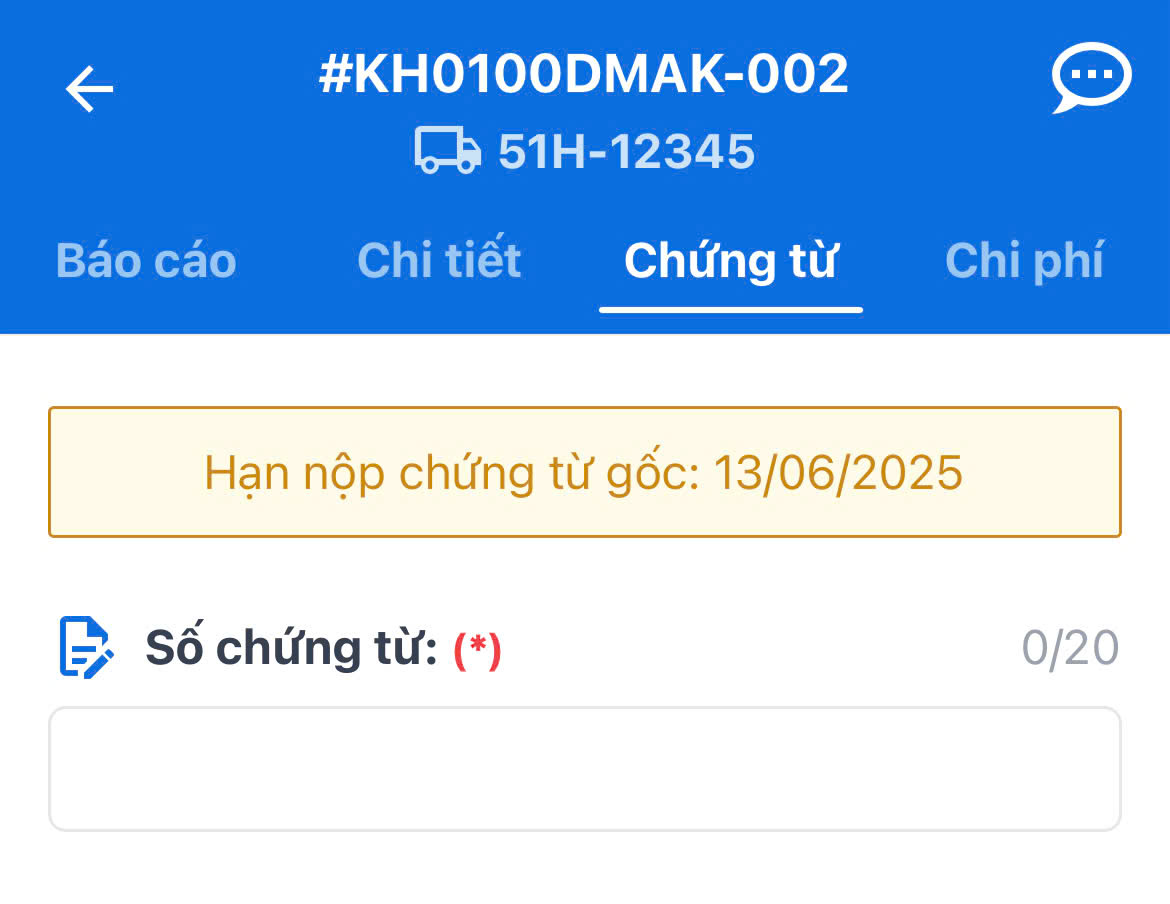
- Lưu ý: Ở giai đoạn này, bạn có thể thấy các thông tin quan trọng khác như
Hạn nộp chứng từ gốcngay trên thẻ đơn hàng. Bạn có thể chọn vào đơn hàng và nhập chứng từ ở đây.
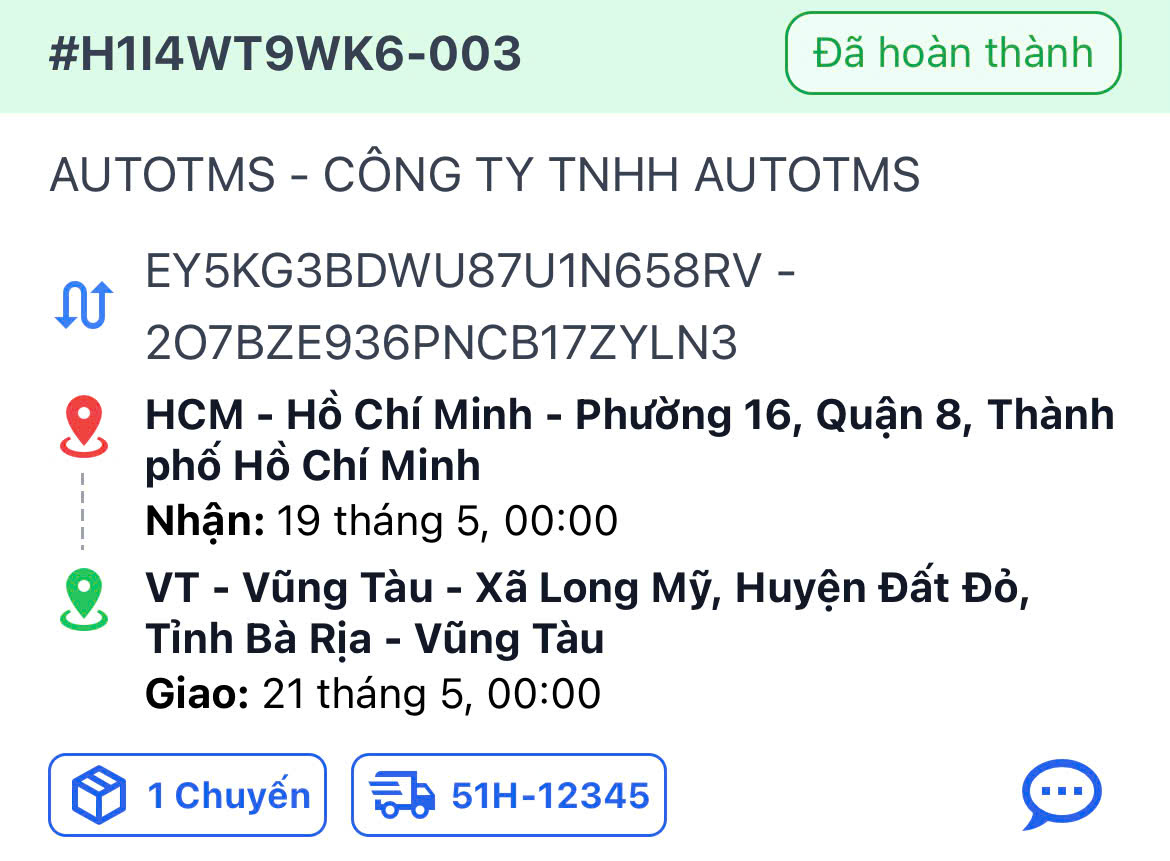
- Sau khi đã nộp chứng từ và bản cứng, chờ xác nhận từ hệ thống, đơn hàng sẽ chuyển từ trạng thái
Đã giao hàngthànhĐã hoàn thành.
Nếu bạn gặp bất kỳ vấn đề nào trong quá trình xử lý đơn hàng, vui lòng liên hệ bộ phận hỗ trợ.