Hướng dẫn xem danh sách đơn hàng
Bước 1: Truy cập màn hình đơn hàng ➡️
Trên thanh điều hướng chính ở cuối màn hình, nhấn vào mục Đơn hàng.

Bước 2: Lọc danh sách đơn hàng theo trạng thái 📊
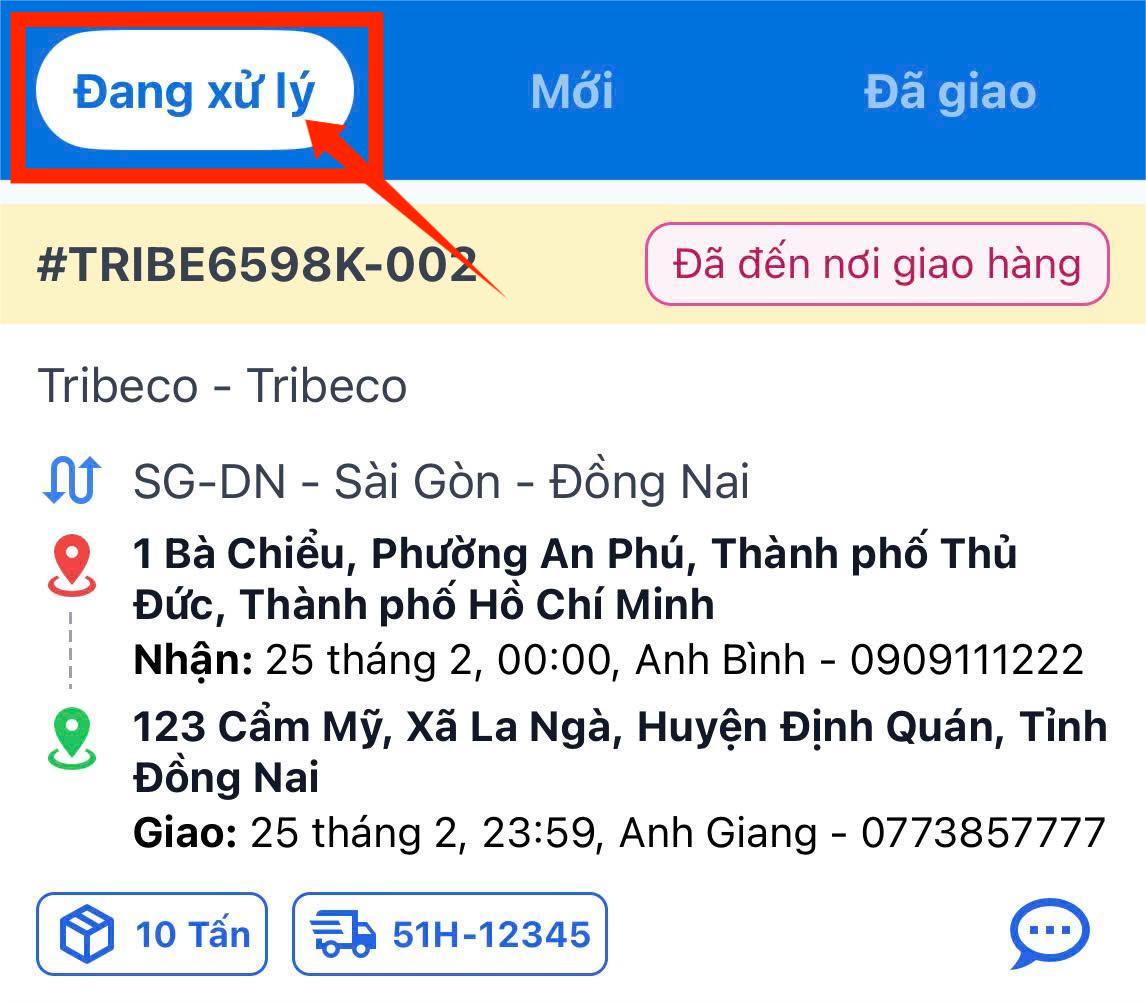
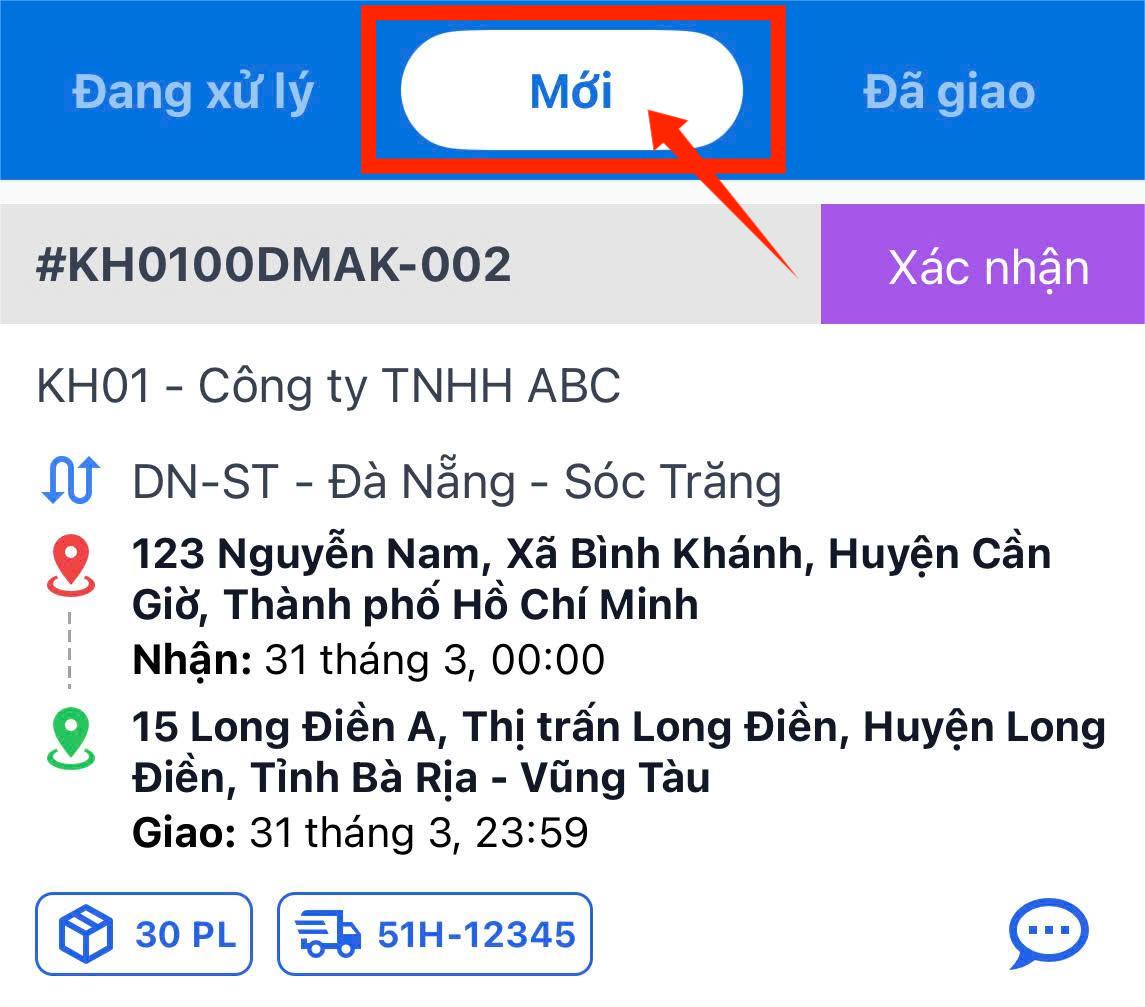
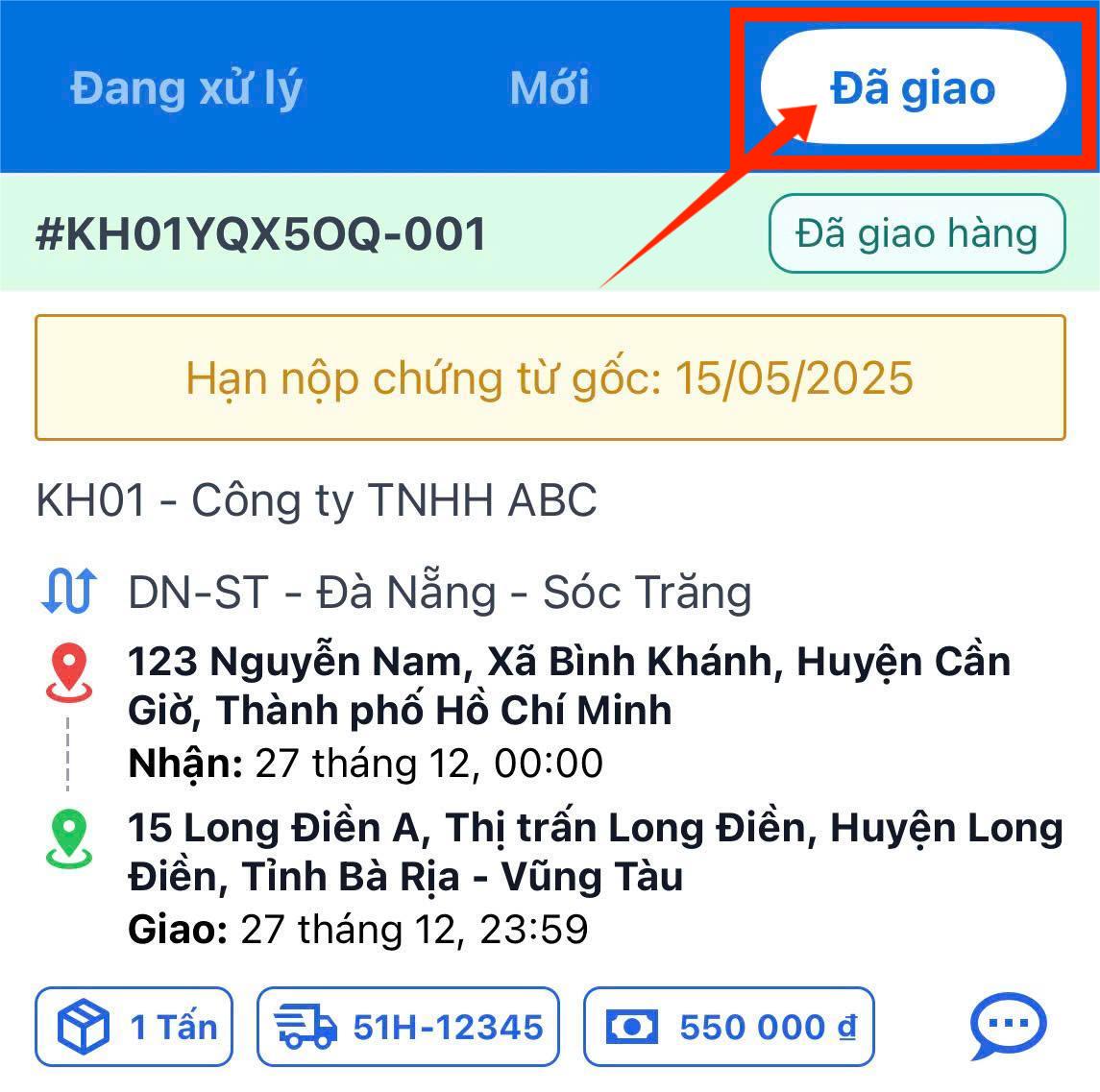
Màn hình chính sẽ hiển thị danh sách các đơn hàng của bạn. Bạn có thể dễ dàng lọc danh sách bằng cách nhấn vào các thẻ (tab) trạng thái ở trên cùng: Đang xử lý, Mới và Đã giao.
- Đang xử lý: Hiển thị các đơn hàng bạn đang thực hiện, với các trạng thái như
Đã đến nơi nhận hàng,Đã đến nơi giao hàng...
- Mới: Hiển thị các đơn hàng mới được giao cho bạn và cần hành động, ví dụ như nhấn
Xác nhậnhoặcBắt đầu.
- Đã giao: Hiển thị các đơn hàng đã được hoàn tất, với các trạng thái như
Đã giao hànghoặcĐã hoàn thành.
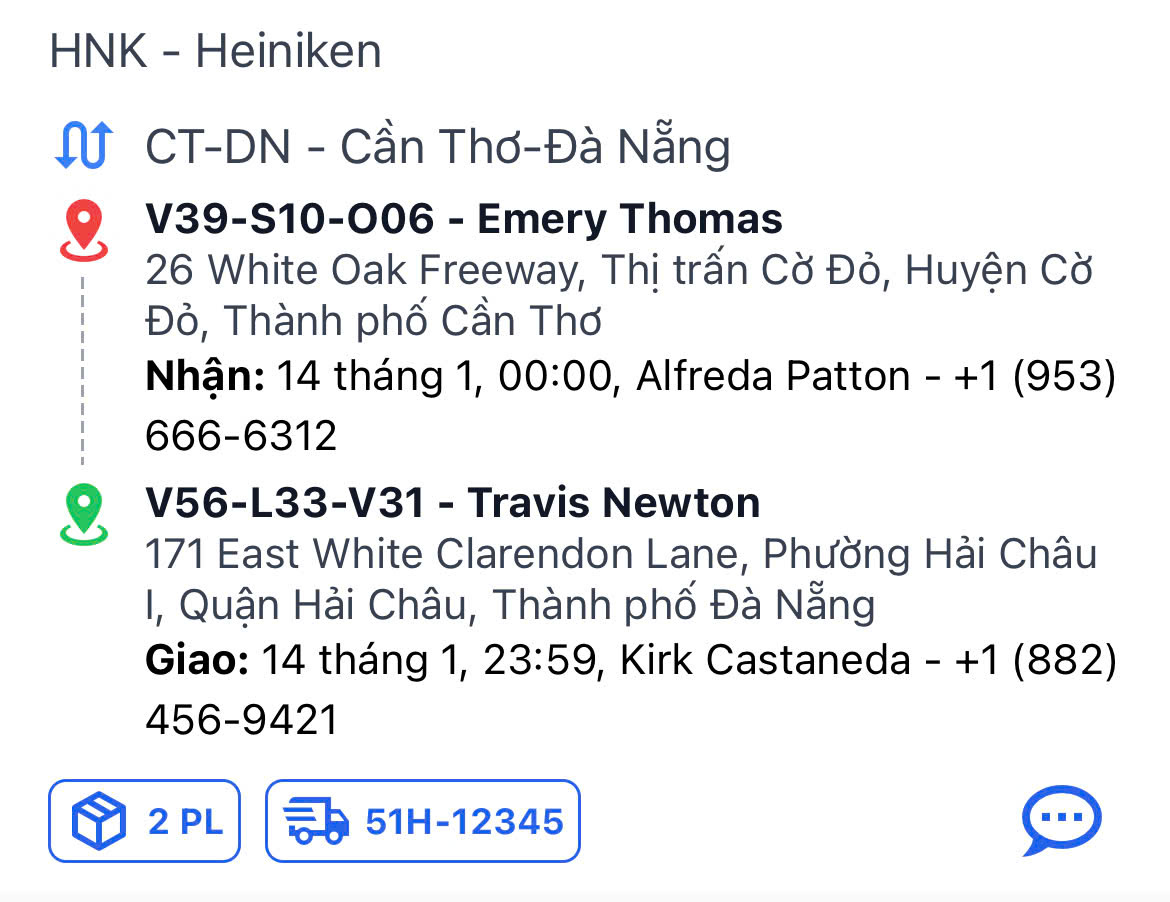
Bước 3: Xem thông tin chi tiết trên mỗi đơn hàng ℹ️
- Mã đơn hàng: Mã định danh duy nhất.
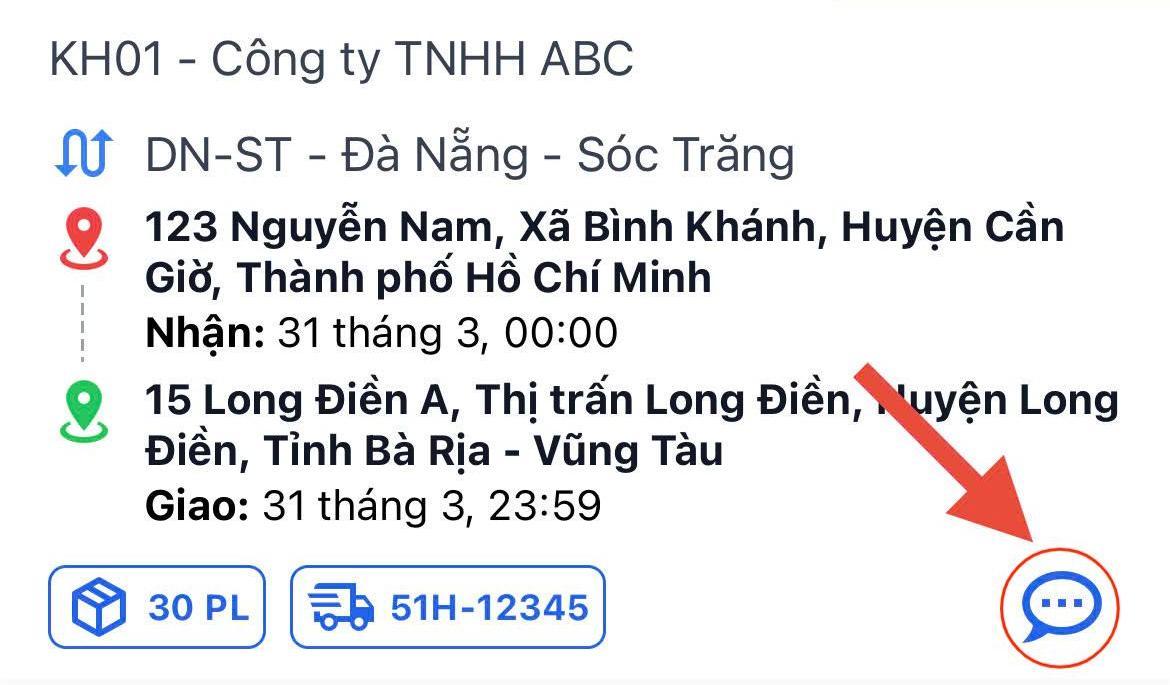
- Khách hàng & Tuyến đường: Tên khách hàng và lộ trình vận chuyển.
- Điểm nhận: Địa chỉ, thời gian và thông tin người liên hệ tại điểm nhận hàng.
- Điểm giao: Địa chỉ, thời gian và thông tin người liên hệ tại điểm giao hàng.
- Thông tin vận chuyển: Các biểu tượng cho biết số lượng/trọng lượng hàng và biển số xe.
Bước 4: Trao đổi và xem lịch sử đơn hàng 💬
- Để xem lịch sử hoạt động, vị trí cập nhật, hoặc trao đổi thông tin nội bộ về một đơn hàng, hãy nhấn vào biểu tượng tin nhắn (💬) ở góc dưới bên phải của thẻ đơn hàng đó.
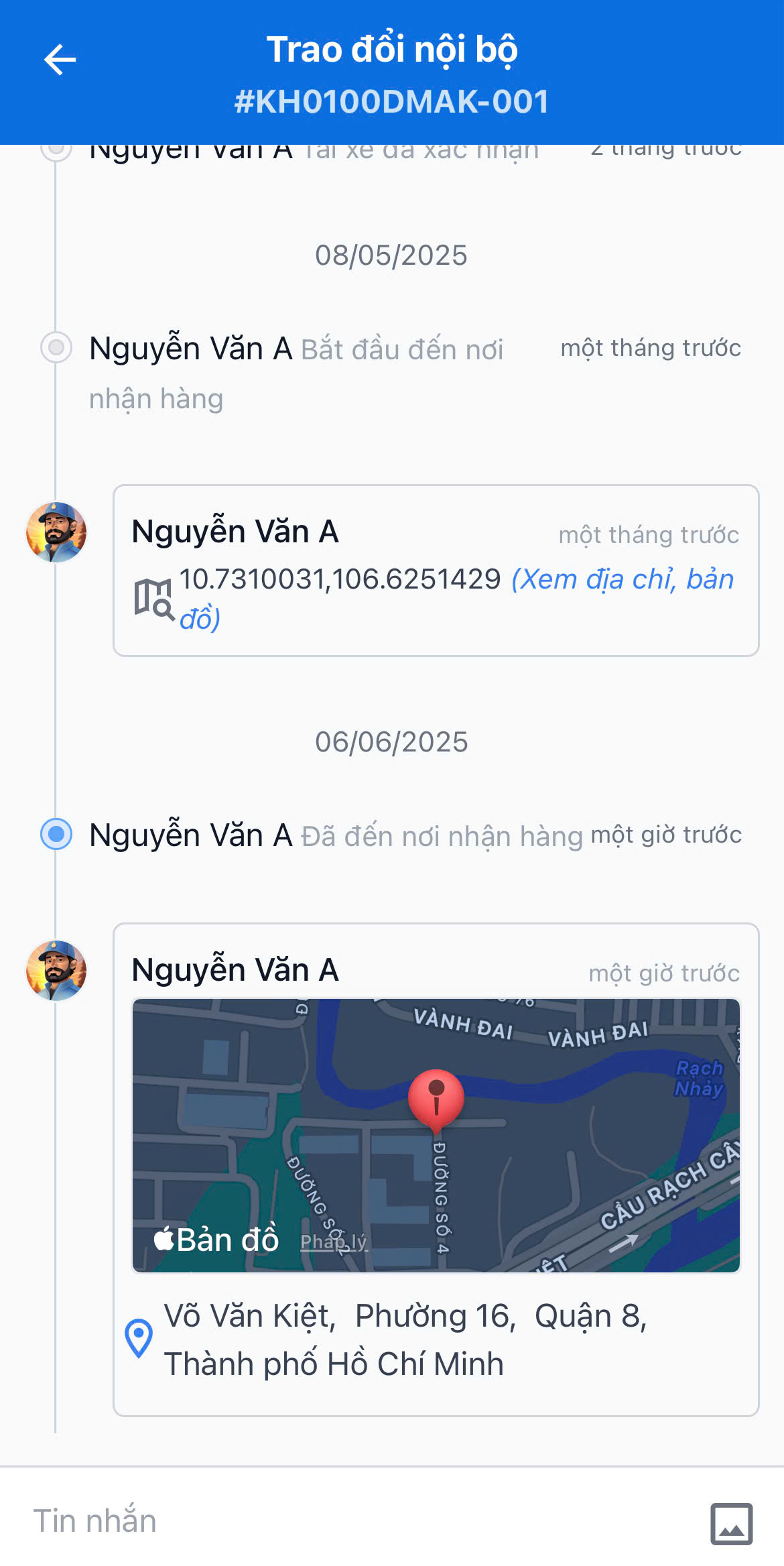
- Màn hình Trao đổi nội bộ sẽ hiện ra, hiển thị dòng thời gian các sự kiện của đơn hàng, kèm theo bản đồ vị trí.
Nếu bạn gặp bất kỳ vấn đề nào trong quá trình sử dụng, vui lòng liên hệ bộ phận hỗ trợ.