Áp dụng chi phí
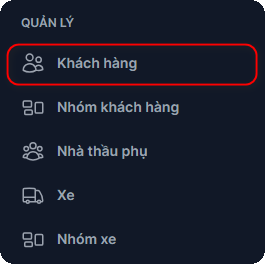
Bước 1: Truy cập vào Mục Khách hàng
Từ menu quản lý bên trái, chọn Khách hàng để mở danh sách khách hàng hiện có.
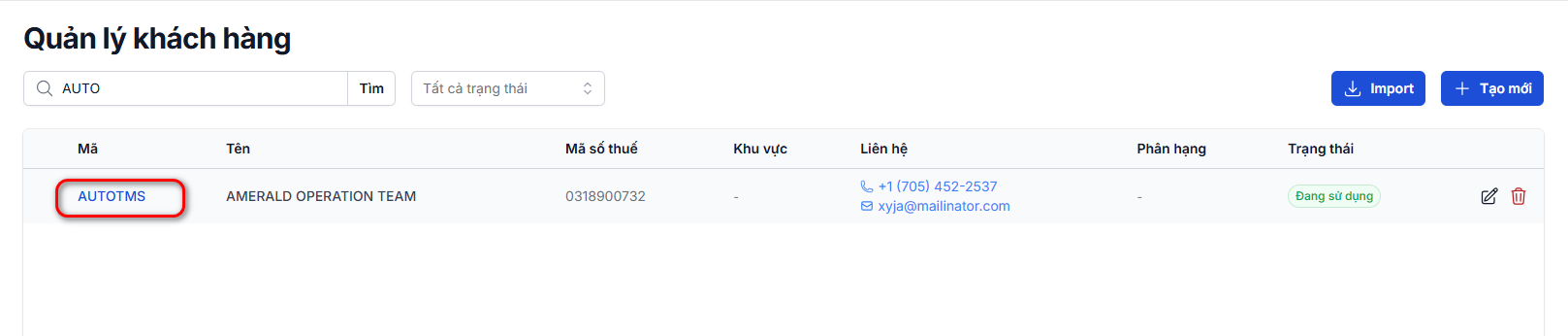
Bước 2: Chọn Khách hàng cần Thêm Tuyến
Tìm và chọn tên khách hàng mà bạn muốn áp dụng chi phí cho chuyến. Nhấp vào tên khách hàng để vào màn hình chi tiết.
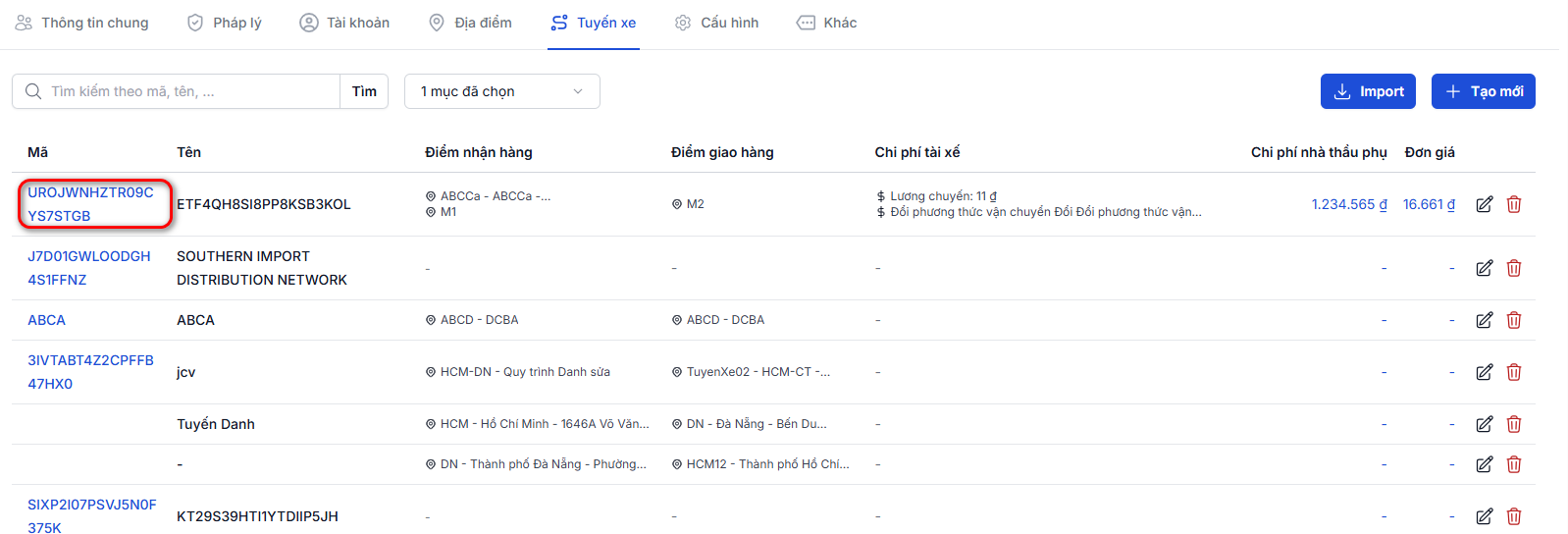
Bước 3: Chuyển sang Tab Tuyến xe
Trong màn hình chi tiết khách hàng, chuyển sang tab Tuyến xe để xem và quản lý các tuyến xe của khách hàng này.

Bước 4: Chọn đơn hàng
Trong tab Tuyến xe, nhấp vào nút mã đơn cần thêm chi phí.
Bước 5: Chuyển sang Tab Chi phí
Trong màn hình chi tiết Tuyến xe, chuyển sang tab Chi phí để xem và quản lý các chi phí của tuyến xe này.

Bước 6: Chỉnh sửa chi phí tài xế mặc định
Tại giao diện Chi phí nhấn vào nút Chỉnh sửa tại mục Chi phí tài xế mặc định
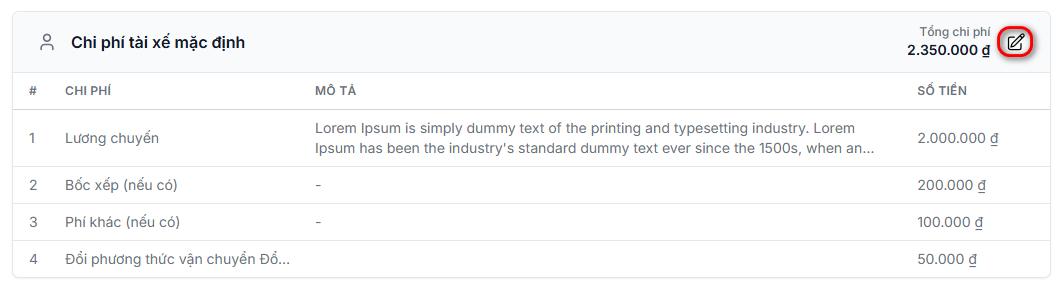
Màn hình sẽ hiển thị màn hình Danh sách các chi phí, tại đây người dùng sẽ chỉnh sữa các chi phí hiện có
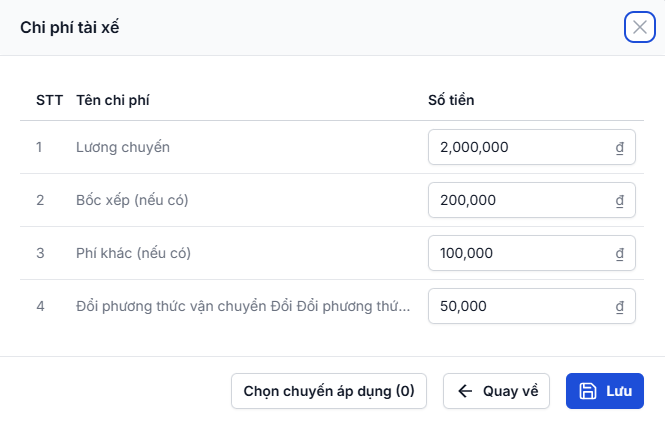
Bước 7: Chọn chuyến áp dụng
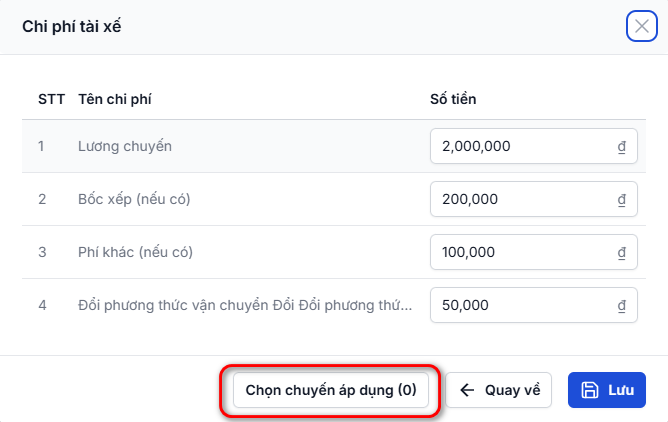
Tại màn hình Chỉnh sửa chi phí nhấn vào nút Chọn chuyến áp dụng.
Màn hình sẽ hiển thị danh sách các chuyến đang áp dụng chi phí này theo khoảng thời gian. Người dùng có thể tìm kiếm các chuyến khác bằng cách thay đổi thời gian
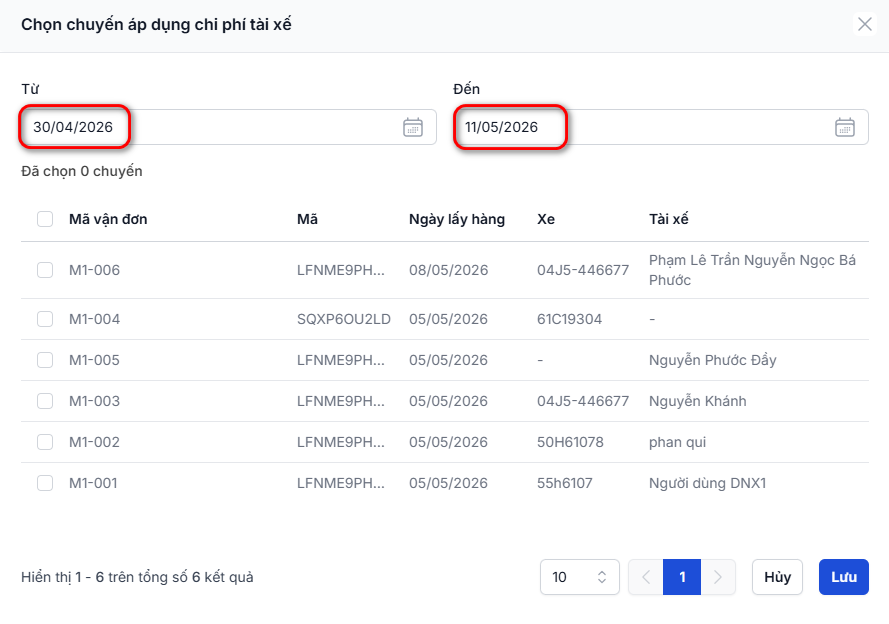
Tại đây người dùng có thể chọn các chuyến cần áp dụng chi phí để thay đổi

Sau khi chọn nhấn Lưu

Số lượng chuyến đã chọn sẽ được hiển thị.

Bước 8: Lưu thay đổi
Sau khi hoàn tất nhấn Lưu

Nếu bạn gặp bất kỳ vấn đề nào trong quá trình áp dụng chi phí cho chuyến, xin vui lòng liên hệ với bộ phận hỗ trợ kỹ thuật của chúng tôi để được trợ giúp.