Chi tiết tuyến xe
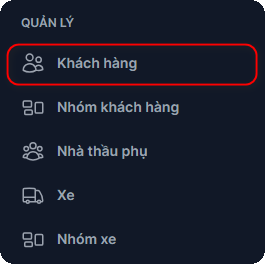
1: Truy cập vào Mục Khách hàng
Từ menu quản lý bên trái, chọn Khách hàng để mở danh sách khách hàng hiện có.
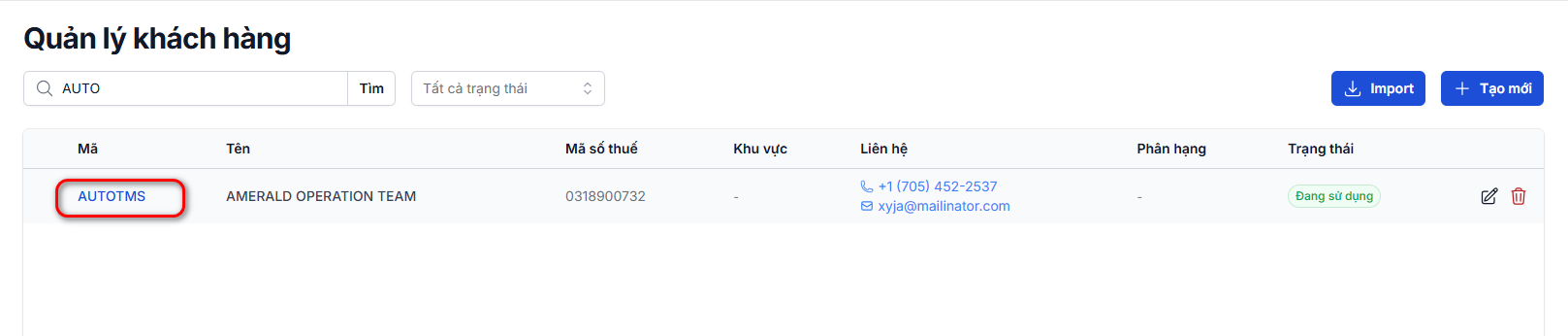
2: Chọn Khách hàng cần Thêm Tuyến
Tìm và chọn tên khách hàng mà bạn muốn áp dụng chi phí cho chuyến. Nhấp vào tên khách hàng để vào màn hình chi tiết.
3: Chuyển sang Tab Tuyến xe
Trong màn hình chi tiết khách hàng, chuyển sang tab Tuyến xe để xem và quản lý các tuyến xe của khách hàng này.

4: Truy cập
Truy cập trang chi tiết tuyến bằng cách nhấn vào Mã tuyến cần xem.

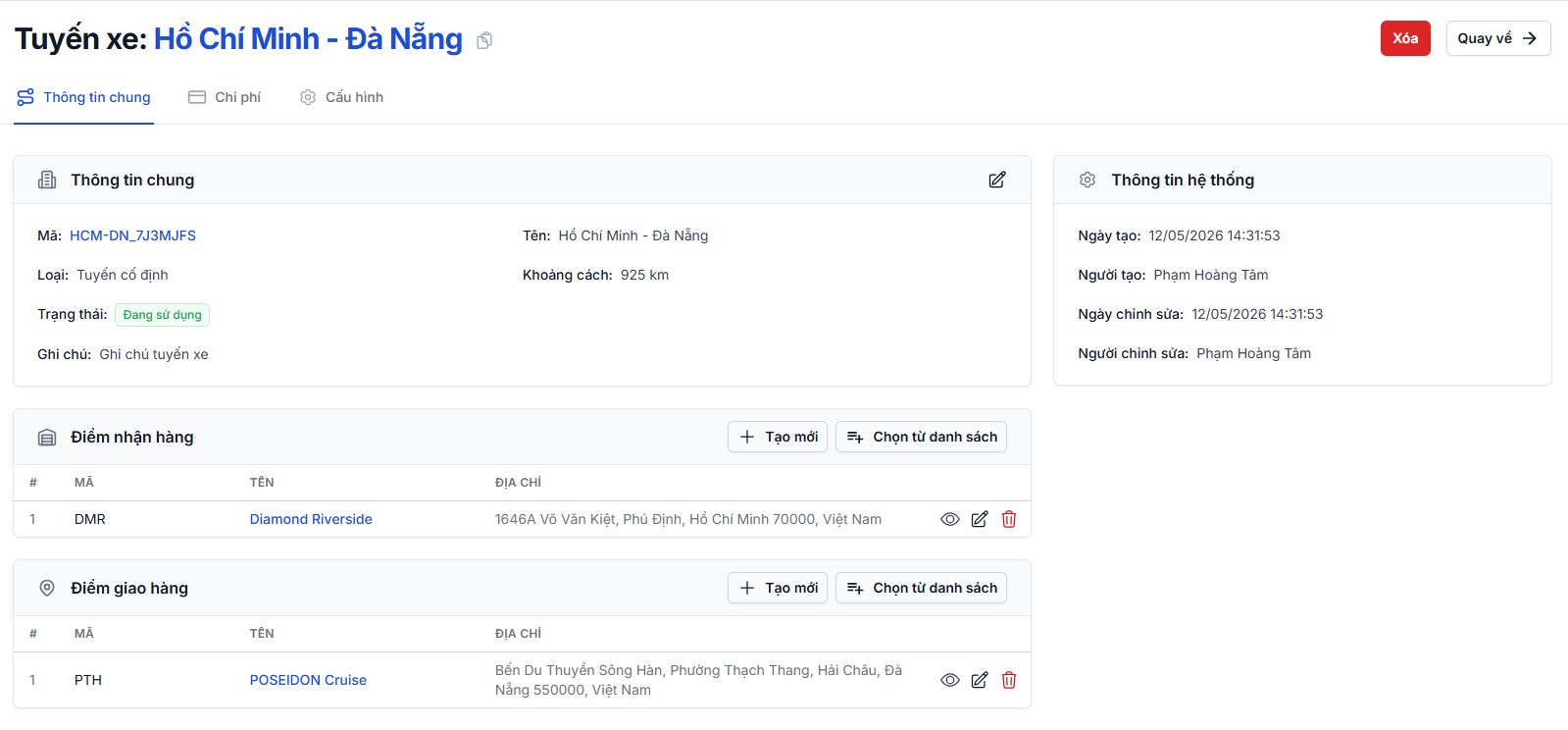
5: Tổng quan giao diện
-
Các mục chính:
- Thông tin chung
- Chi phí
- Cấu hình
-
Các nút tác vụ nhanh(góc phải)*:
- Quay về: Trở về danh sách Tuyến.
- Xóa: xoá vĩnh viễn tuyến.
6. Trang Thông tin chung
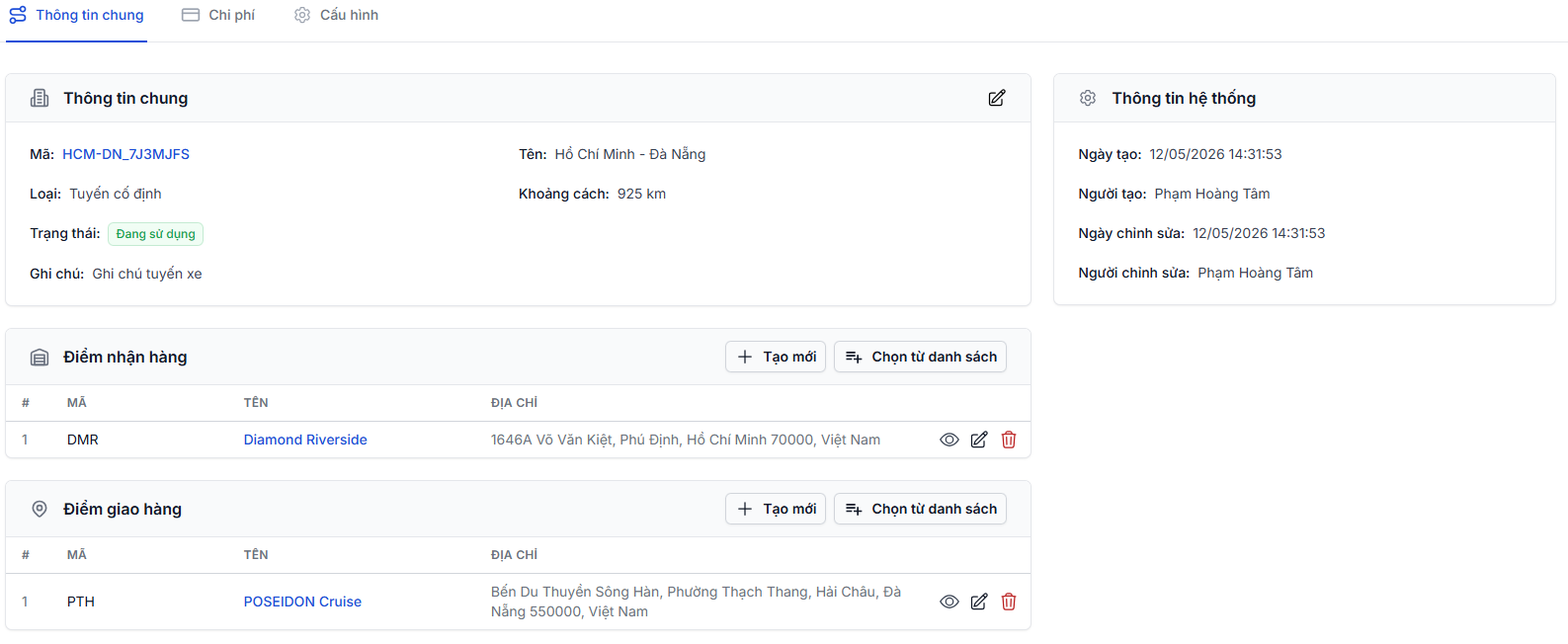
- Thông tin chung: Mã, Tên, Loại tuyến, Trạng thái, Khoảng cách và Ghi chú Biểu tượng ✎ để chỉnh sửa.
- Điểm nhận hàng và giao hàng: Thông tin chi tiết về địa điểm nhận hàng và giao hàng
- Bấm 👁️ để xem chi tiết địa điểm .
- Bấm ✎ để sửa địa điểm.
- Bấm 🗑️ để xóa địa điểm
- Thông tin hệ thống: Ngày tạo, Người tạo, Ngày chỉnh sửa, Người chỉnh sửa.
7. Trang Chi phí
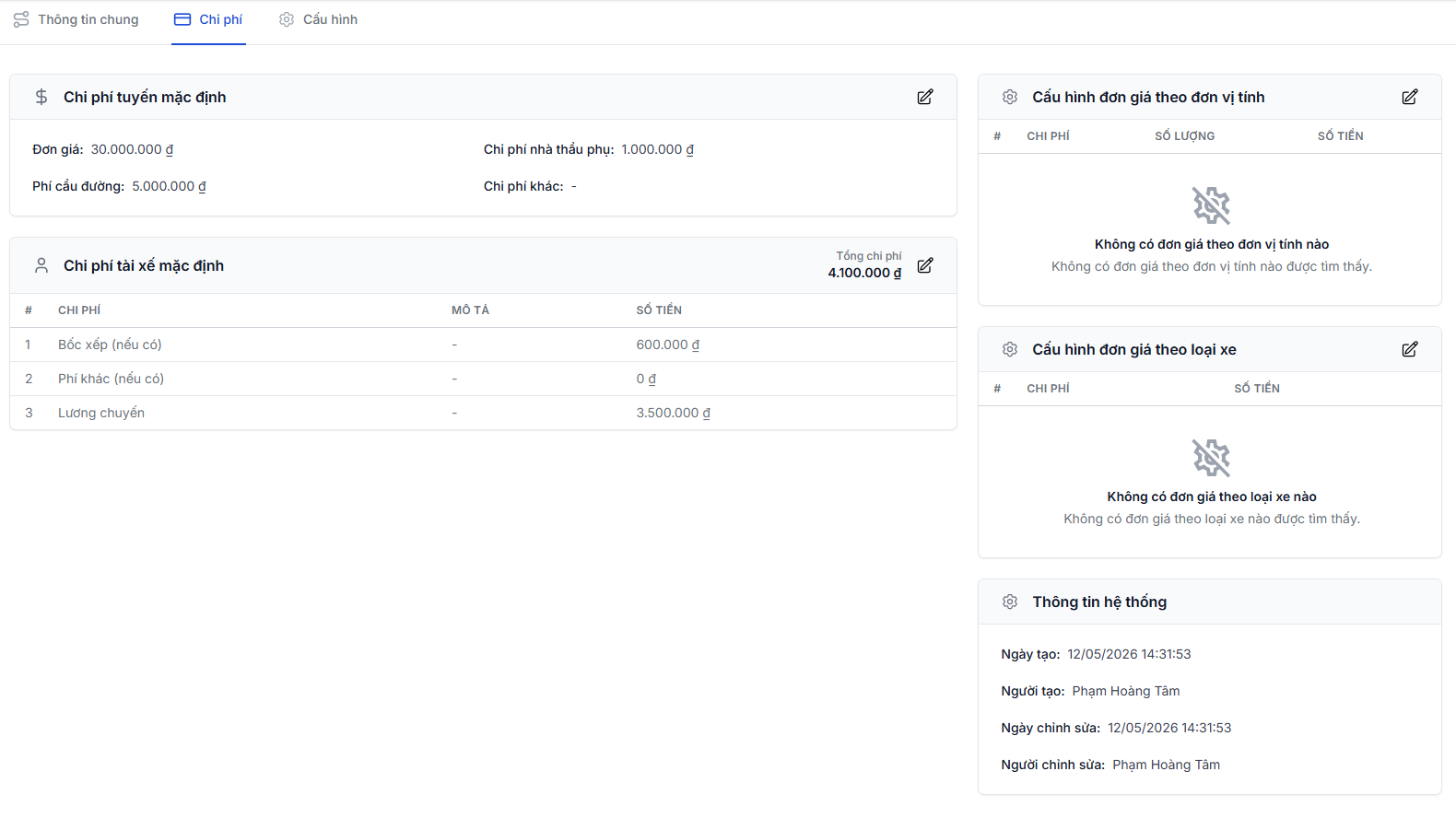
- Chi phí tuyến mặc định: Đơn giá, Chi phí nhà thầu phụ, Phí cầu đường, Chi phí khác Biểu tượng ✎ để chỉnh sửa.
- Chi phí tài xế mặc định: Hiển thị các chi phí của tài xế(nếu có) Biểu tượng ✎ để chỉnh sửa.
- Cấu hình đơn giá theo đơn vị tính: Hiển thị các chi phí cấu hình theo đơn vị tính(nếu có) Biểu tượng ✎ để chỉnh sửa.
- Cấu hình đơn giá theo loại xe: Hiển thị các chi phí cấu hình theo loại xe(nếu có) Biểu tượng ✎ để chỉnh sửa.
- Thông tin hệ thống: Ngày tạo, Người tạo, Ngày chỉnh sửa, Người chỉnh sửa.
8. Trang Cấu hình
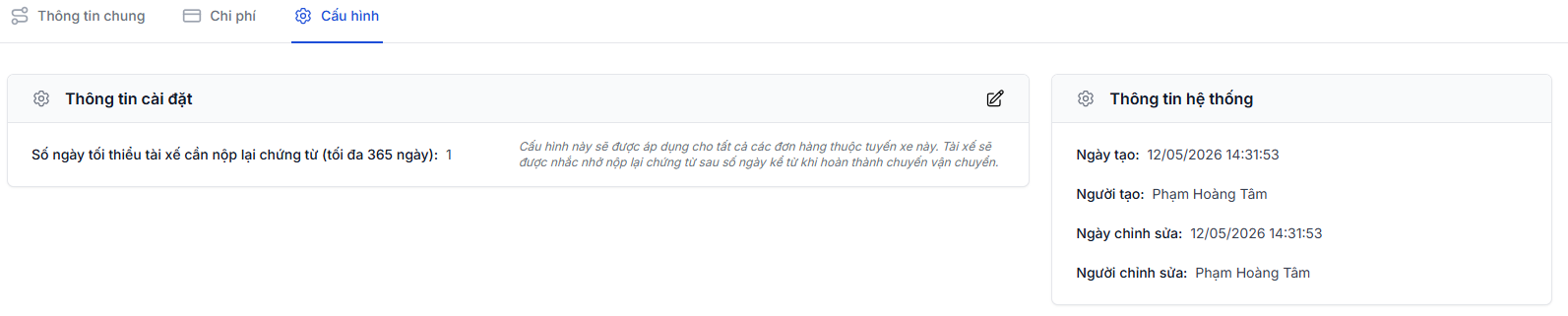
- Thông tin cài đặt: Số ngày tối thiểu tài xế cần nộp lại chứng từ (tối đa 365 ngày) Biểu tượng ✎ để chỉnh sửa.
- Thông tin hệ thống: Ngày tạo, Người tạo, Ngày chỉnh sửa, Người chỉnh sửa.