Nhập dữ liệu từ file Excel
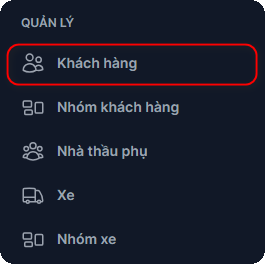
Bước 1: Truy cập vào Mục Khách hàng
Từ menu quản lý bên trái, chọn Khách hàng để mở danh sách khách hàng hiện có.
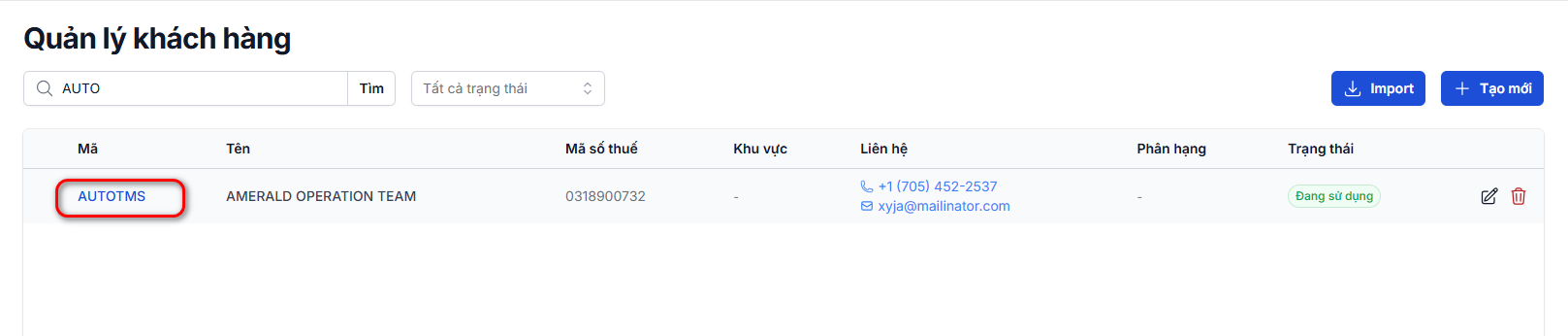
Bước 2: Chọn Khách hàng cần Thêm Tuyến
Tìm và chọn tên khách hàng mà bạn muốn áp dụng chi phí cho chuyến. Nhấp vào tên khách hàng để vào màn hình chi tiết.
Bước 3: Chuyển sang Tab Tuyến xe
Trong màn hình chi tiết khách hàng, chuyển sang tab Tuyến xe để xem và quản lý các tuyến xe của khách hàng này.

Bước 4: Nhấn nút Import
Tại màn hình danh sách Tuyến nhấn vào nút Import

Hệ thống sẽ hiển thị một cửa sổ để người dùng thao tác
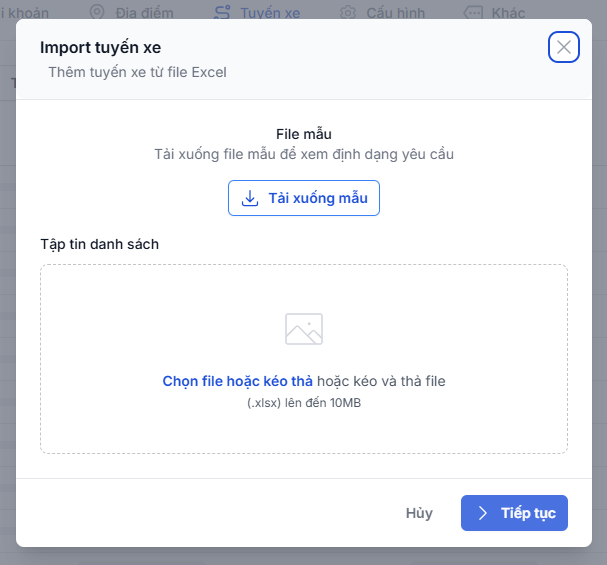
Bước 5: Tải mẫu và đưa tệp chứa dữ liệu cần thêm vào hệ thống
Nếu người dùng chưa có biểu mẫu để tải lên hệ thống thì có thể tải biểu mẫu có sẵn bằng cách nhấn vào Tải xuống mẫu
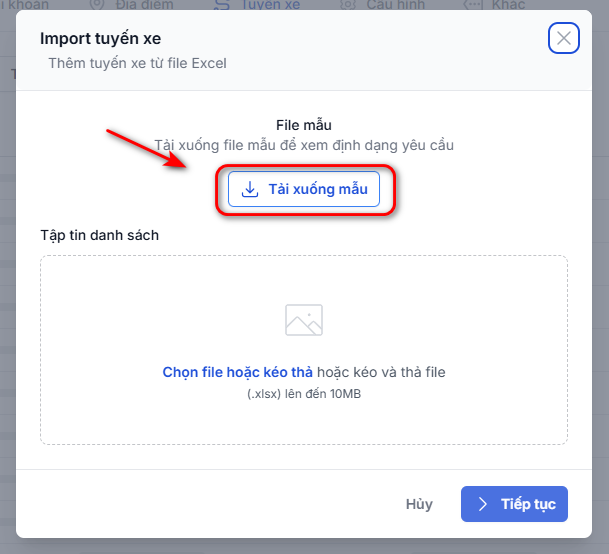
Biểu mẫu sau khi tải sẽ có dạng tệp Excel

Sau khi người dùng nhập dữ liệu, có thể tải biểu mẫu lên hệ thống bằng cách chọn biểu mẫu từ máy tính hoặc kéo biểu mẫu vào.
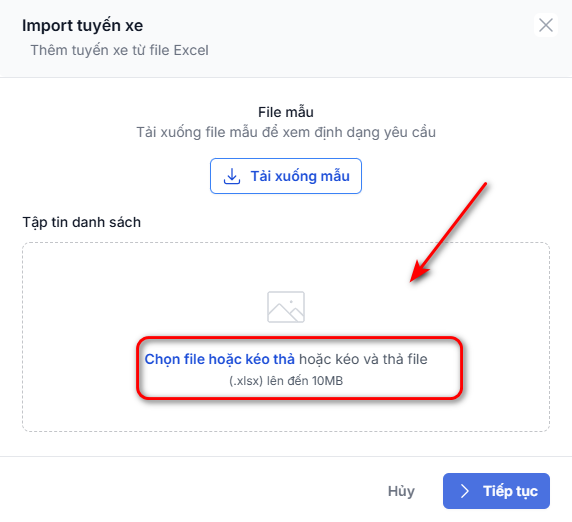
Chọn biểu mẫu đã nhập dữ liệu và tải lên
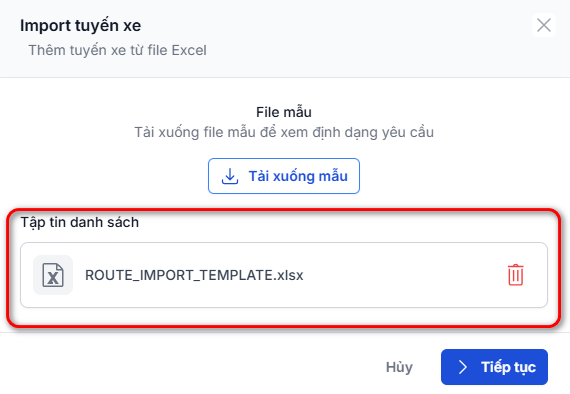
Sau khi hoàn tất nhấn Tiếp tục

Bước 6: Ánh xạ cột trong biểu mẫu
Đối với lần đầu tiên sử dụng chức năng này, người dùng sau khi tải biểu mẫu lên hệ thống cần phải ánh xạ các cột trong biểu mẫu với hệ thống
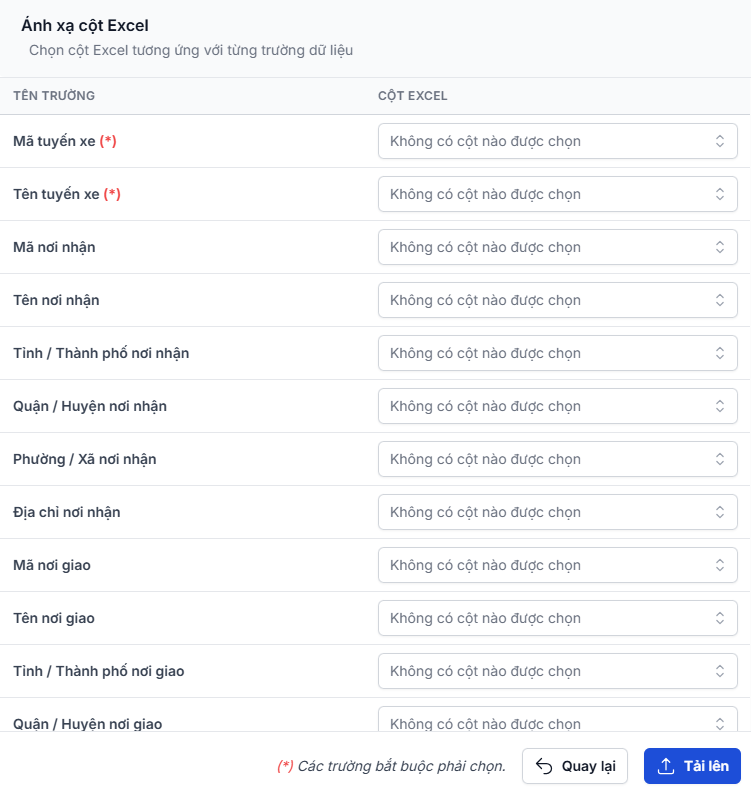
Người dùng phải chọn đúng các cột theo biểu mẫu. Các cột có dấu (*) là bắt buộc phải chọn còn các cột khác có thể chọn hoặc không tùy vào người dùng.
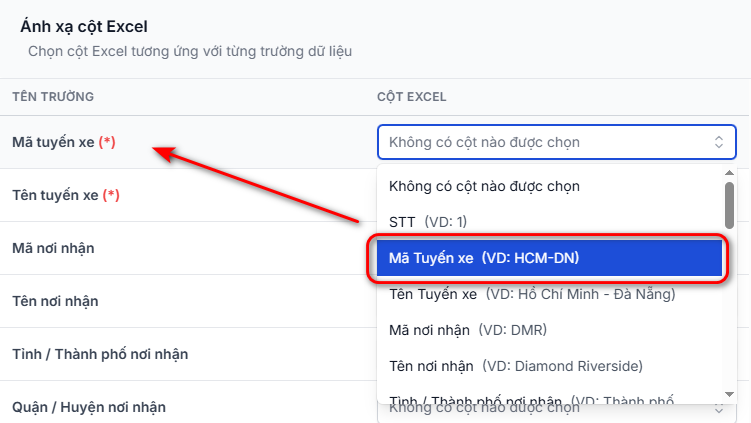
Làm tương tự với tất cả cột còn lại sau khi hoàn tất nhấn Tải lên

Bước 7: Xem trước dữ liệu
Sau khi đã tải lên hệ thống sẽ hiển thị một cửa sổ xem trước dữ liệu người dùng đã thêm vào biểu mẫu để kiểm tra và có thể chỉnh sửa trước khi đưa lên hệ thống
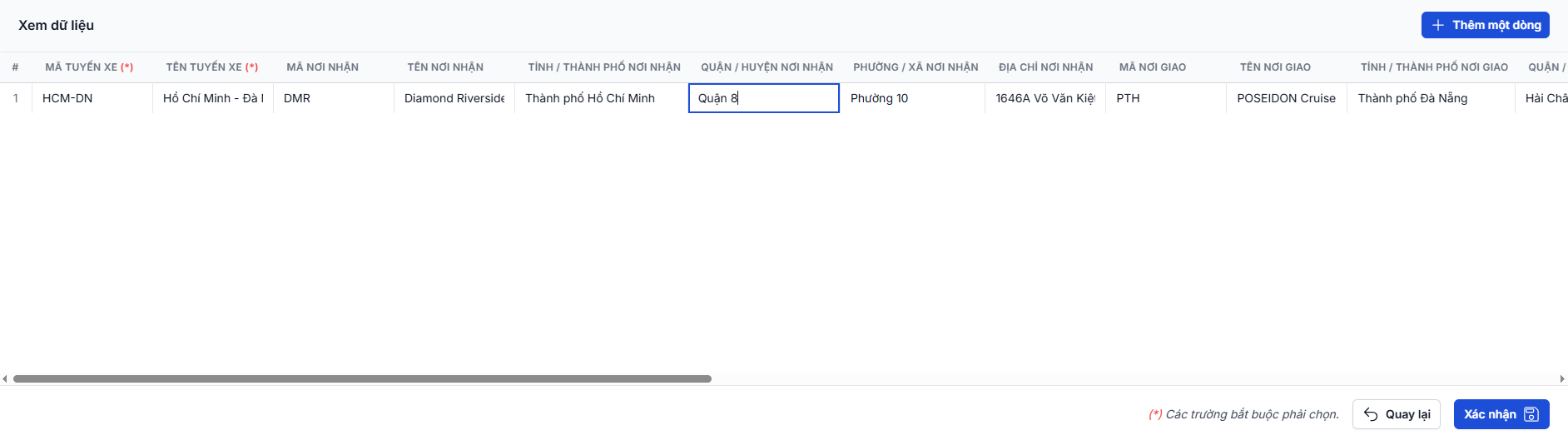
Người dùng cũng có thể thêm dữ liệu thủ công bằng cách nhấn Thêm một dòng

Sau khi hoàn tất nhấn Xác nhận để tiến hành tải dữ liệu lên hệ thống
