Danh sách tuyến
Màn hình này giúp bạn xem danh sách tuyến, tìm kiếm, lọc và quản lý thông tin tuyến một cách dễ dàng.
1: Truy cập vào Mục Khách hàng
Từ menu quản lý bên trái, chọn Khách hàng để mở danh sách khách hàng hiện có.
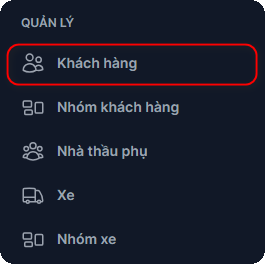
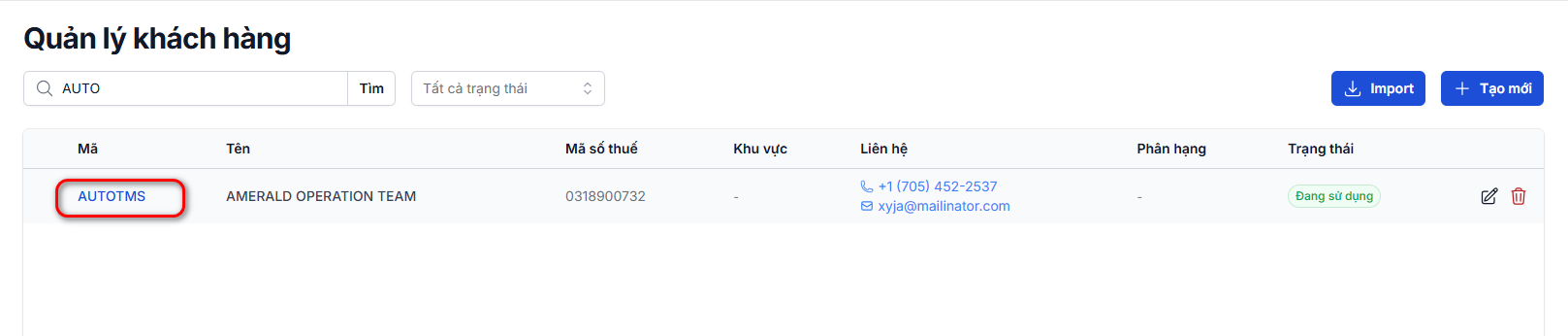
2: Chọn Khách hàng cần Thêm Tuyến
Tìm và chọn tên khách hàng mà bạn muốn áp dụng chi phí cho chuyến. Nhấp vào tên khách hàng để vào màn hình chi tiết.
3: Chuyển sang Tab Tuyến xe
Trong màn hình chi tiết khách hàng, chuyển sang tab Tuyến xe để xem và quản lý các tuyến xe của khách hàng này.

4: Tổng quan giao diện danh sách tuyến
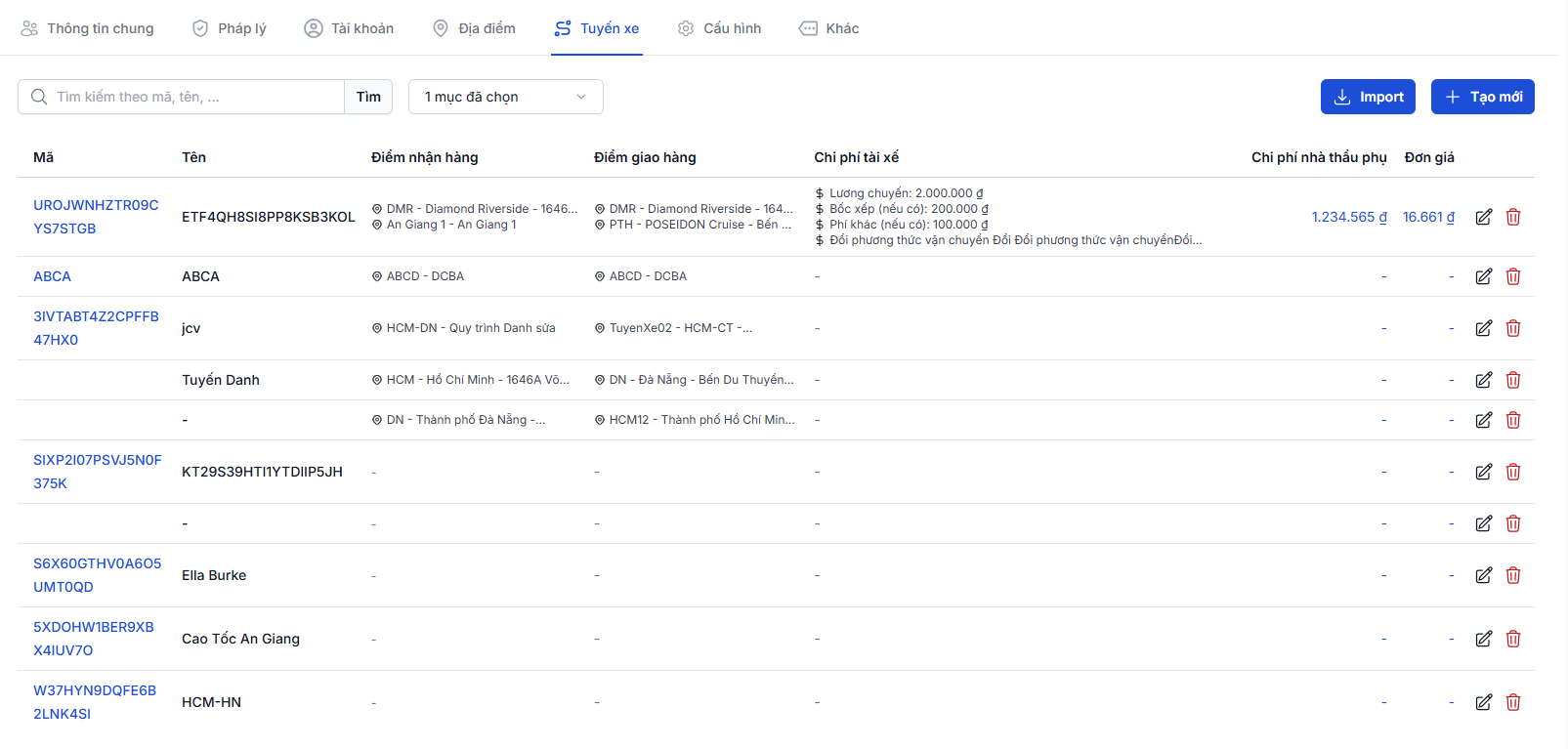
5: Tìm kiếm và Lọc thông tin tuyến
-
Tìm kiếm theo mã, tên, điểm nhận hàng, điểm giao hàng
Tìm kiếm tuyến
-
Lọc theo trạng thái:
- Đang sử dụng
- Không sử dụng
Lọc theo trạng thái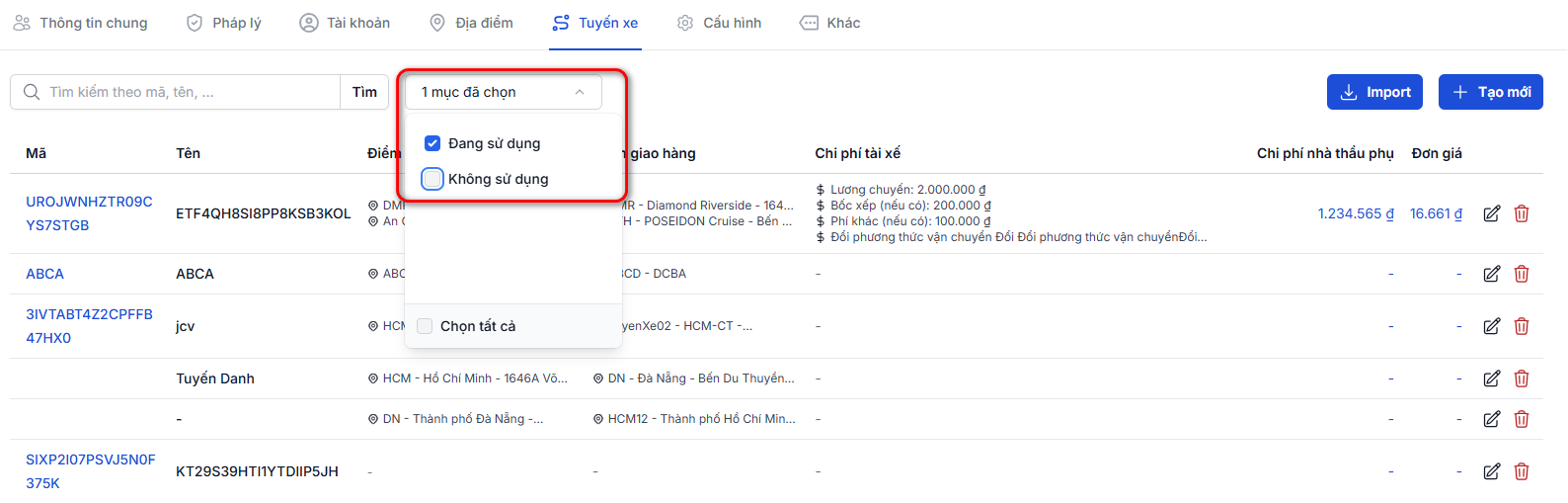
6. Nhóm nút hành động
- Import: Thêm tuyến từ biểu mẫu Excel. Tham khảo Import tuyến xe
- Tạo mới: Tạo mới tuyến.

7. Xem chi tiết tuyến
Ấn vào mã tuyến để xem chi tiết tuyến

8. Chỉnh sửa và xóa tuyến
Để chỉnh sửa và xóa tuyến nhấn vào các nút hành động ở bên phải của tuyến bất kì

9. Khu vực phân trang
- Thông tin kết quả: Hiển thị số lượng và tổng kết quả.
- Chọn số mục mỗi trang: Dropdown để chọn số hiển thị.
- Điều hướng trang: Sử dụng các nút
<,1,2,>để chuyển trang.
