Chỉnh sửa thông tin chung
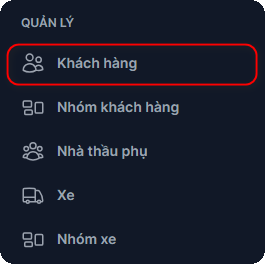
Bước 1: Truy cập vào Mục Khách hàng
Từ menu quản lý bên trái, chọn Khách hàng để mở danh sách khách hàng hiện có.
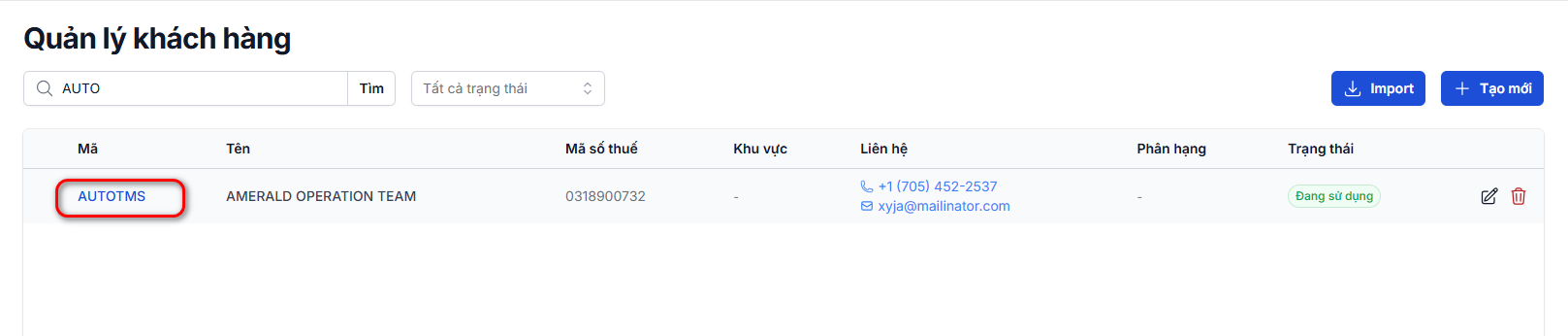
Bước 2: Chọn Khách hàng cần Thêm Tuyến
Tìm và chọn tên khách hàng mà bạn muốn áp dụng chi phí cho chuyến. Nhấp vào tên khách hàng để vào màn hình chi tiết.
Bước 3: Chuyển sang Tab Tuyến xe
Trong màn hình chi tiết khách hàng, chuyển sang tab Tuyến xe để xem và quản lý các tuyến xe của khách hàng này.

Bước 4 Chọn tuyến xe
Trong màn hình danh sách tuyến xe, nhấn vào tên của Tuyến xe cần chỉnh sửa hoặc nhấn nút Chỉnh sửa phía bên phải.

Bước 5 Chỉnh sửa Thông tin chung
-
Nhấn vào nút Chỉnh sửa tại mục Thông tin chung
Nhấn chỉnh sửa thông tin chung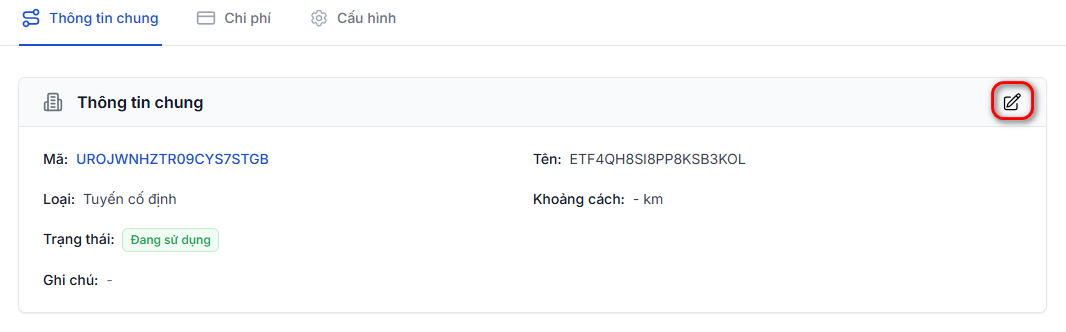
-
Thay đổi thông tin và nhấn Lưu khi hoàn tất
Nhấn chỉnh sửa thông tin chung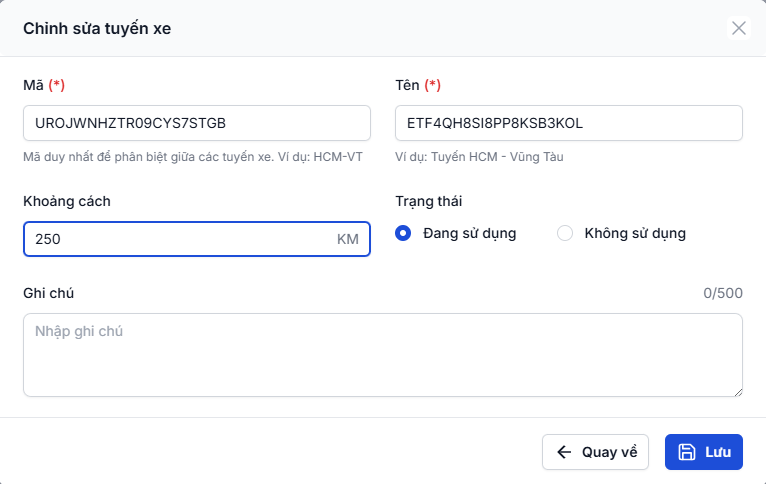
Nhấn Lưu
Bước 7 Chỉnh sửa Điểm nhận hàng và giao hàng
Người dùng có thể Tạo mới, Chọn tuyến sẵn có, Chỉnh sửa, Xóa và xem Chi tiết điểm nhận/giao hàng.
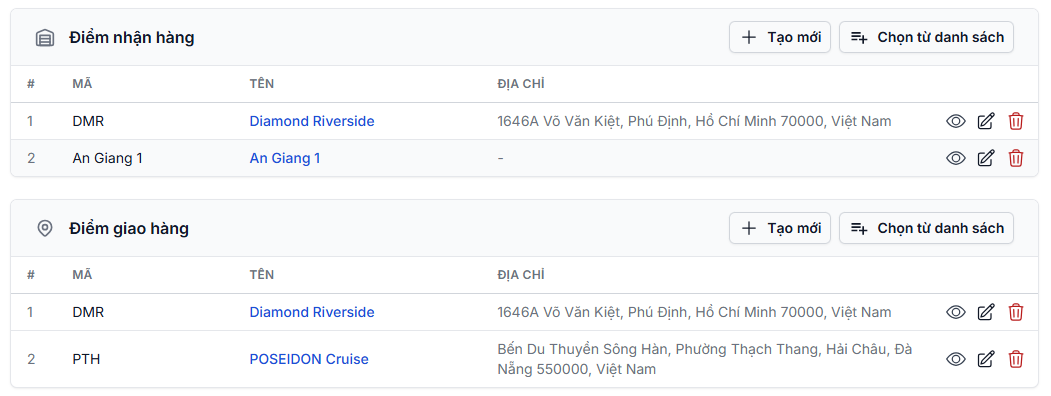
-
Tạo mới điểm nhận/giao hàng
- Nhấn nút Tạo mới để mở trang tạo mới điểm/nhận giao hàng
Nhấn Tạo mới
- Điền các thông tin cần thiết.
Thông tin chung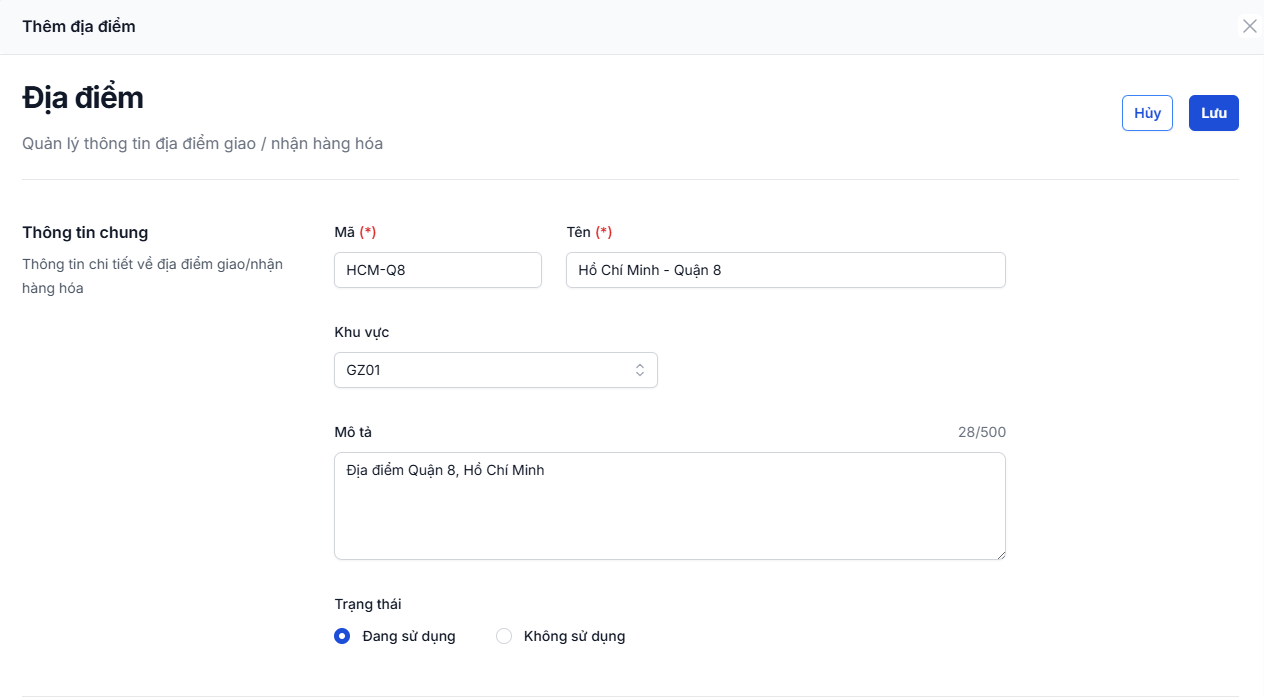
Liên hệ và địa chỉ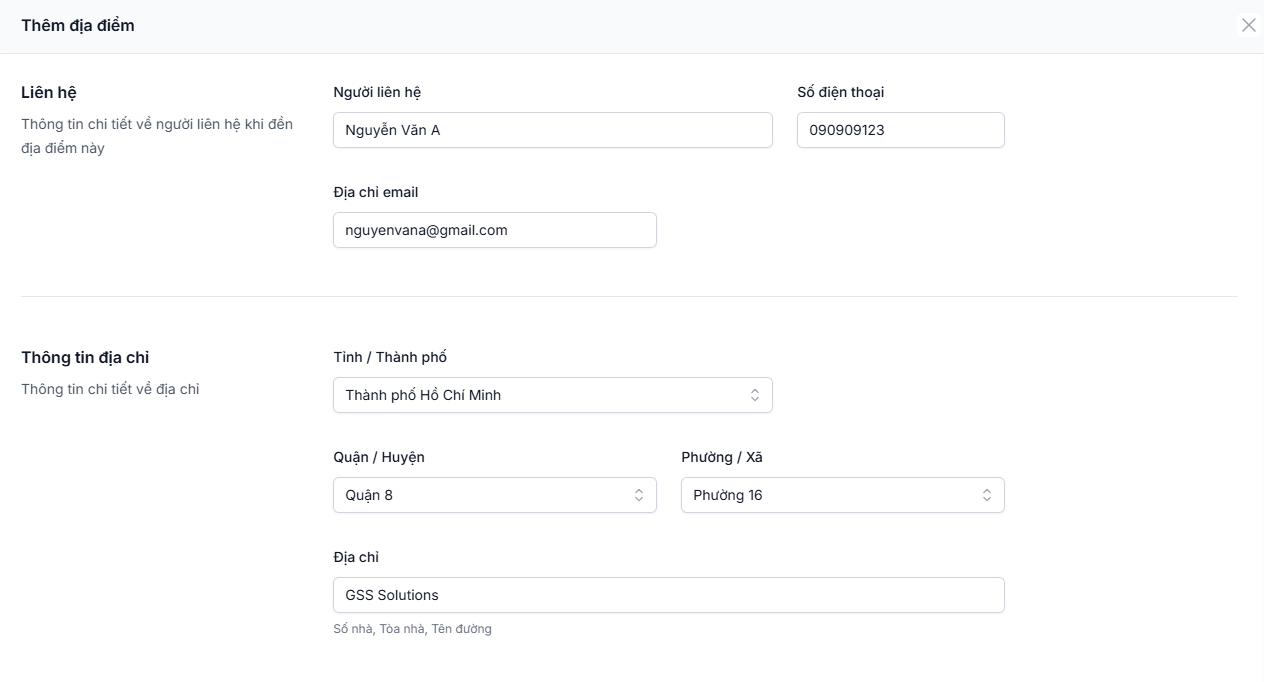
Điểm lân cận và yêu cầu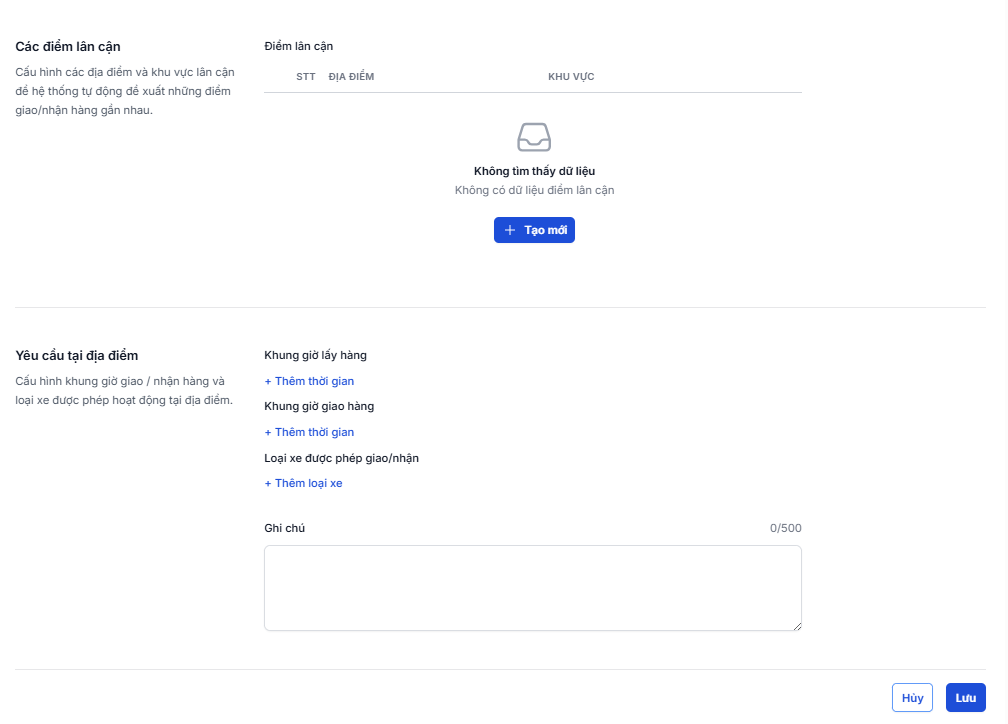
- Hoàn tất và nhấn Lưu.
Nhấn Lưu -
Chọn địa điểm từ danh sách có sẵn
- Nhấn Chọn từ danh sách
Nhấn chọn từ danh sách
- Chọn địa điểm cần thêm và nhấn *Lưu
Chọn địa điểm và Lưu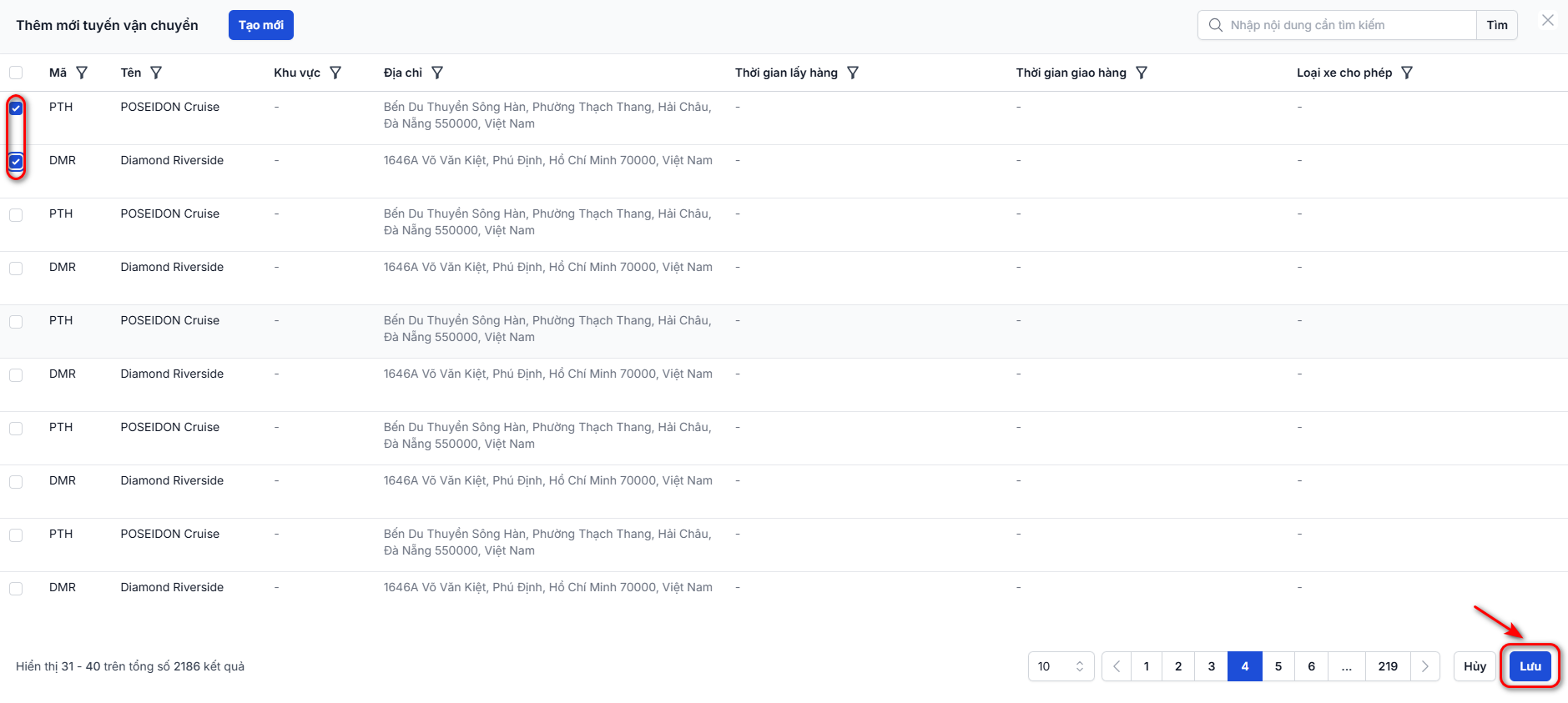
-
Xem chi tiết, chỉnh sửa và xóa địa điểm
- Xem chi tiết
Xem chi tiết địa điểm
- Chỉnh sửa
Chỉnh sửa địa điểm
- Xóa địa điểm
Xóa địa điểm